Showing posts with label Ubuntu. Show all posts

നമുക്കും QR code നിർമ്മിക്കാം...

>> Sunday, July 28, 2019


  ഈ വർഷം സ്കൂൾ വിദ്യാഭ്യാസ രംഗത്ത് QR code വിപ്ലവം നടക്കുകയാണല്ലോ. പാഠപുസ്തകങ്ങളിലും വിദ്യാഭ്യാസ മാസികകളിലും ജനപ്രിയ വാരികകളിലുമൊക്കെ ഇവ നിറ‍ഞ്ഞിരിക്കുന്നു.    അദ്ധ്യാപകരെപ്പോലെ വീട്ടമ്മമാരും ഇന്ന് ഇത് ഉപയോഗിച്ച് വിദ്യാഭ്യാസരംഗത്ത് ഇടപെടലുകൾ നടത്തിക്കൊണ്ടിരിക്കുകയാണ്.
    Quick Response (QR) code എന്നത് ഒരു ടെക്സ്റ്റിന്റെ encoded ദൃശ്യരൂപമാണല്ലോ. അത് വായിക്കാൻ നമ്മൾ പഠിച്ച എഞ്ചുവടി പോരാ. അതിനു സോഫ്റ്റ്‌വെയർ വേണം, മൊബൈലിൽ QR കോഡ് റീഡർ ആപ്പ് വേണം.
    നമുക്ക് നമ്മുടെ ആവശ്യങ്ങൾക്കനുസരിച്ച്  QR code നിർമ്മിക്കാൻ കഴിയും. അതിനു ഈ കുറിപ്പ്  സഹായകരമാകുമെന്ന് പ്രതീക്ഷിക്കുന്നു.

    QR Code generate ചെയ്യാൻ നമ്മുടെ ഉബുണ്ടു 18.04 ലെ Scribus ഉപയോഗിക്കാം. Applications- Graphics- Scribus NG എന്ന രീതിയിൽ തുറക്കുക. New document- OK നൽകുക. Menu ബാറിലെ Insert ൽ നിന്നും Barcode എന്നത് തുറക്കുക. Barcode family എന്ന സ്ഥലത്തു Two dimensional symbols എന്നും Barcode എന്ന സ്ഥലത്തു QR code എന്നും മാറ്റുക. Contents എന്ന സ്ഥലത്തുള്ള default matter ഒഴിവാക്കി നമുക്ക് വേണ്ട matter ടൈപ്പ് ചെയ്യാം. താഴെ QR കോഡ് preview ദൃശ്യമാകും. Click OK. Mouse pointer ഒരു പ്രത്യേക ആകൃതിയിൽ ആയില്ലേ, ക്ലിക്ക് ചെയ്യൂ. പേജിൽ QR code കാണാം.
    Ctrl+Shift+dragging വഴി  QR code ന്റെ വലുപ്പം വ്യത്യാസപ്പെടുത്താവുന്നതാണ്. File-Export വഴി, pdf ആയോ, image(png) ആയോ, svg ആയോ save ചെയ്യാം.
    Contents എന്ന സ്ഥലത്തു matter ടൈപ്പ് ചെയ്യാം എന്നു പറഞ്ഞല്ലോ. ഇവിടെ matter എന്നത് വെറും Text ആകാം, വെബ്സൈറ്റ് അഡ്രസ് ആകാം, വെബ്‌പേജ് ലിങ്ക് ആകാം, Google Drive ൽ നിന്നുള്ള ഷെയർ ചെയ്ത ഫയൽ ന്റെ url ആകാം.......അങ്ങനെ e ലോകത്തിലെ എന്തുമാകാം.
    ഇങ്ങനെ Google Drive ൽ Upload ചെയ്ത ഒരു ഫയൽ എങ്ങനെയാണ് QR code ആക്കി മാറ്റുന്നതെന്ന് അടുത്തതായി നോക്കാം.  ഫയൽ എന്നു പറയുമ്പോൾ.. ഏത് ടൈപ്പ് ഫയലും ആകാം... pdf, Image, Document, Audio, Video,... അങ്ങനെ എന്തും.
    Google Drive ലെ  ആ ഫയൽ തുറക്കാതെ, റൈറ്റ് ക്ലിക്ക് ചെയ്ത് share എന്നതിൽ ക്ലിക്ക് ചെയ്യുക. അപ്പോൾ ദൃശ്യമാകുന്ന Get Shareable link എന്നതിൽ ക്ലിക്ക് ചെയ്യുമ്പോൾ ലഭിക്കുന്ന ലിങ്ക് ശ്രദ്ധിക്കുക. https://drive.google.com/files/d/ എന്നതിന് ശേഷമുള്ള കോഡ് copy ചെയ്യുക. /view?usp=sharing എന്നത് വേണ്ട. ഇവിടെ നിന്നും ഈ പ്രത്യേക ഭാഗം ഇങ്ങനെ copy ചെയ്യാൻ പ്രയാസം നേരിടുന്നുവെങ്കിൽ മുഴുവനും copy ചെയ്ത് ഏതെങ്കിലും word processor ൽ paste ചെയ്യുക. തുടർന്ന് ആവശ്യമുള്ളത് copy ചെയ്യാം.
    Done ക്ലിക്ക് ചെയ്ത് ആ വിൻഡോ അടയ്ക്കാം.  Google Drive ഉം അടയ്ക്കാം.
    ഇനി നേരത്തെ പറഞ്ഞപോലെ Scribus ലെ QR code matter ടൈപ്പ് ചെയ്യാനുള്ള contents എന്ന സ്ഥലത്ത്, താഴെ കൊടുത്തിരിക്കുന്ന പോലെ ടൈപ്പ് ചെയ്യുക.
http://drive.google.com/uc?export=download&id=
ഈ = നു ശേഷം നേരത്തെ copy ചെയ്ത link code (code മാത്രം) paste ചെയ്യുക.
    നമ്മൾ ഉദ്ദ്യേശിച്ച ഫയലിന്റെ direct download QR code തയ്യാർ.
    ഈ കുറിപ്പിന്റെ pdf രൂപം ഇങ്ങനെ QR code ആക്കി മാറ്റിയത്, ഇതിന്റെ ആരംഭത്തിലുള്ള ചിത്രത്തിൽ ഉണ്ട്.


Read More | തുടര്‍ന്നു വായിക്കുക

FaceCropper 1.0 New (Updated)

>> Thursday, January 4, 2018


New features added jpg quality adjustments for file size control. Click Here to Download
(Ubuntu Version Only)


Read More | തുടര്‍ന്നു വായിക്കുക

Canon LBP 2900 B Driver in it@school Ubuntu 14.04

>> Saturday, August 12, 2017


പ്രിന്റര്‍ പ്രവൃത്തിക്കാത്തതുകൊണ്ട് ഓഫീസിലെ സിസ്റ്റത്തില്‍ മാത്രം വിന്റോസ് ഓഎസ് ഉപയോഗിക്കേണ്ടി വരുന്നുവെന്ന സങ്കടം പങ്കുവച്ചത് സ്കൂളിലെ എച്ച്ഐടിസിയായ സലിംസാറാണ്.എന്നാല്‍പിന്നെ അതൊന്നു ശരിയാക്കീട്ടുതന്നെ കാര്യമെന്ന് തീരുമാനിച്ചു. പഠിച്ചപണികളോരോന്നായി പ്രയോഗിച്ചുനോക്കിയെങ്കിലും അവനുണ്ടോ അനങ്ങുന്നു? ഉബുണ്ടു ഫോറത്തിലൊക്കെ തിരഞ്ഞ് പലവിധ പരിഹാരമാര്‍ഗ്ഗങ്ങള്‍ പരീക്ഷിച്ചെങ്കിലും കിം ഫലം! അവസാനമാണ് ആ ബുദ്ധി തോന്നിയത്. ഐടി@സ്കൂളിലെ ഓഎസ് കസ്റ്റമൈസേഷന്‍ തലവന്‍ കോഴിക്കോട്ടെ ഹകീംമാഷെത്തന്നെ സമീപിച്ചു. തല്‍ക്ഷണം തന്നെ ഡ്രൈവറും നിര്‍ദ്ദേശങ്ങളും ഇമെയിലായി പറന്നെത്തി.പരീക്ഷിച്ചു, വിജയിച്ചു. എങ്കില്‍പിന്നെ ഇത് മാത്‌സ്ബ്ലോഗിലൂടെ പങ്കുവക്കരുതോയെന്ന സുഹൃത്തുക്കളുടെ ചോദ്യം തികച്ചും ന്യായം. പരീക്ഷിച്ചോളൂ..അനുഭവങ്ങളും പ്രശ്നങ്ങളും പങ്കുവച്ചോളൂ!
ഇവിടെ നിന്നും Driver folder ഡൗണ്‍ലോഡ് ചെയ്തെടുക്കുക.
Home ലോ Desktopലോ അത് എക്സ്റ്റ്രാക്ട് ചെയ്തിടുക. (Right Click - Extract here)
പ്രിന്റര്‍ സ്വിച്ച് ഓഫ് ചെയ്യുക.
'Install LBP Printer'എന്നതില്‍ ഡബിള്‍ക്ലിക്ക് ചെയ്യുക.
ആദ്യ ബോക്സില്‍ പ്രിന്റര്‍ നേം (eg. LBP2900)കൊടുക്കുക.
അടുത്ത ബോക്സില്‍ സിസ്റ്റം പാസ്‌വേഡ് കൊടുക്കുക.
കമ്പ്യൂട്ടര്‍ റീസ്റ്റാര്‍ട്ട് ചെയ്യുക.
പ്രിന്റര്‍ ഓണ്‍ ചെയ്യുക.
System settingsലെ Printer തുറന്ന് (System settings > Printer) LBP2900 റൈറ്റ് ക്ലിക്കി defaultആക്കുക.
CanonLBP2900-2 റൈറ്റ് ക്ലിക്കി 'Enabled'എന്നത് അണ്‍ചെക്ക് ചെയ്യുക.
അത്രയേ ഞാന്‍ ചെയ്തുള്ളൂ!! പ്രിന്റര്‍ റെഡി!!


Read More | തുടര്‍ന്നു വായിക്കുക

IT JALAKAM @ VICTERS

>> Monday, May 9, 2016

പുതിയ അധ്യയനവര്‍ഷം എട്ട് ഒമ്പത് പത്ത് ക്ലാസുകളിലെ ഐടി പാഠപുസ്തകങ്ങള്‍ക്ക് മാറ്റമുണ്ടെന്ന കാര്യം അറിഞ്ഞിരിക്കുമല്ലോ? കോര്‍ എസ് ആര്‍ ജി പരിശീലനം കഴിഞ്ഞു.ഇന്നു മുതല്‍ സംസ്ഥാനത്തെ പതിനാലു ജില്ലാ കേന്ദ്രങ്ങളിലും ഡി ആര്‍ ജി പരിശീലനങ്ങള്‍ ആരംഭിക്കുകയാണ്. മെയ് 17 മുതല്‍ ഓരോ സ്കൂളിലേയും അടിസ്ഥാന പരിശീലനം ലഭിച്ച് എട്ട് ഒമ്പത് പത്ത് ക്ലാസുകളില്‍ ഐടി പഠിപ്പിക്കേണ്ട അധ്യാപകര്‍ക്കുള്ള നാലു ദിന പരിശീലനവും ജൂണ്‍ ആദ്യം ഫ്രെഷേഴ്സിനുള്ള ആറുദിന പരിശീലനവും പ്ലാന്‍ ചെയ്തിട്ടുണ്ട്. പാഠപുസ്തകം പ്രിന്റിങ് ആരംഭിച്ചിട്ടുണ്ട്. പിഡിഎഫ് കോപി ലഭിക്കുന്ന മുറയ്ക്ക് ആയത് ബ്ലോഗില്‍ ലഭ്യമാക്കാം. പരിശീലനം കാര്യക്ഷമമാക്കാന്‍ വിപുലമായ സൗകര്യങ്ങളാണ് ഐടി@സ്കൂള്‍ ഒരുക്കുന്നത്. പുതിയ ഓപറേറ്റിങ് സിസ്റ്റം, റിസോഴ്സ് ഡിവിഡി, ട്രെയിനിങ് മറ്റീരിയലുകള്‍, വിവിധ പാഠങ്ങളുടെ വീഡിയോ ട്യൂട്ടോറിയലുകള്‍.....എല്ലാം പരിശീലന സമയത്ത് ലഭ്യമാകും.
ഇതൊന്നും കൂടാതെ, ഇതാദ്യമായി പുതിയ സോഫ്റ്റ്‌വെയറുകളും പാഠപുസ്തക പ്രവര്‍ത്തനങ്ങളും ഉള്‍ക്കൊള്ളിച്ചുകൊണ്ടുള്ള 'ഐടി ജാലകം' എന്ന പരിപാടി VICTERS ചാനലിലൂടെ സംപ്രേഷണം ചെയ്യുന്നു. സംപ്രേഷണസമയം ഇതോടൊപ്പം ചേര്‍ത്തിട്ടുണ്ട്.

അദ്ധ്യാപകര്‍ക്കും വിദ്യാര്‍ത്ഥികള്‍ക്കും വിക്ടേഴ്സിലൂടെ ഈ ക്ലാസ്സുകള്‍ ലഭ്യമാകും. മേയ് 13ന് ഉച്ചയ്ക്ക് 2.30മുതല്‍ 4 വരെ പുതിയ ഓപറേറ്റിങ് സിസ്റ്റത്തെക്കുറിച്ചുള്ള വിക്ടേഴ്സിലൂടെ നടത്തുന്ന പ്രത്യേക ക്ലാസ്സ് സി പി എ ഹക്കീം മാസ്റ്റര്‍ നടത്തും.അന്ന്,സംശയനിവാരണത്തിനും ആശയസംവാദത്തിനും ഫോണ്‍ ഇന്‍ സംവിധാനം ഏര്‍പ്പെടുത്തുന്നതാണ്.


Read More | തുടര്‍ന്നു വായിക്കുക

Connect Raspberry Pi to Laptop

>> Monday, October 5, 2015

സംസ്ഥാനത്തെ എല്ലാ ഹൈസ്കൂളുകളിലേയും ഈരണ്ട് വീതം എട്ടാംക്ലാസുകാര്‍ക്ക്, ഇതിനോടകം Raspberry Pi എന്ന കമ്പ്യൂട്ടര്‍ സമ്മാനമായി കിട്ടിക്കാണുമല്ലോ? എന്താണീ കുഞ്ഞന്‍ കമ്പ്യൂട്ടറെന്ന് ഇവിടെ നേരത്തേ പ്രസിദ്ധീകരിച്ചിട്ടുണ്ട്. രണ്ടുഘട്ടങ്ങളിലായി അഞ്ചുദിവസം ഇതിന്റെ പരിശീലനമുണ്ടാകുമെന്നാണ് അറിയുന്നത്.സിസ്റ്റവും കീബോര്‍ഡും മൗസുമൊക്കെയുണ്ടെങ്കിലും, ടിവിയുമായോ ഏതെങ്കിലും മോണിറ്ററുമായോ ഘടിപ്പിച്ചുവേണം ഇത് ഉപയോഗിക്കാന്‍! ലാപ്‌ടോപ്പുമായി ഇത് കണക്ട് ചെയ്യാമോ എന്ന ചോദ്യം ഉയര്‍ന്നുകേള്‍ക്കുന്നുണ്ട്. ഈ രംഗത്ത് വിദഗ്ദനായ,എറണാകുളത്തെ ഐടി@സ്കൂള്‍ മാസ്റ്റര്‍ ട്രൈനര്‍ ദേവരാജന്‍ സാര്‍ഈ പോസ്റ്റിലൂടെ ഉത്തരം തരുന്നുണ്ട്. സംശയങ്ങള്‍ കമന്റ് ചെയ്താല്‍, സഹായിക്കാമെന്നും അദ്ദേഹം ഏറ്റിട്ടുണ്ട്...
1. Micro SD Card നെ SD card Adapter ഉപയോഗിച്ച് ലാപ്​ടോപ്പുമാ‍യി ബന്ധിപ്പിക്കുക. Applications – System Tools – Preferences എന്ന ക്രമത്തില്‍ Disks തുറക്കുക. Micro SD Card ല്‍ നിലവിലുള്ള പാര്‍ട്ടീഷനുകളെല്ലാം ഒഴിവാക്കി ഒറ്റ പാര്‍ട്ടീഷനാക്കി ഫോര്‍മാറ്റ് ചെയ്യുക. Disks ഇനി close ചെയ്യാം.

2. 2015-05-05-raspbian-wheezy.zip എന്ന ഫയല്‍ ഡൗണ്‍ലോഡ് ചെയ്ത് ഒരു ഫോള്‍ഡറില്‍ സൂക്ഷിക്കുക. ഈ ഫോള്‍ഡര്‍ ടെര്‍മിനലില്‍ തുറന്ന് sha1sum 2015-05-05-raspbian-wheezy.zip എന്ന കമാന്‍ഡ് കൊടുക്കുക.

ചിത്രത്തില്‍ കൊടുത്തിരിക്കുന്നതുപോലെയുള്ള String വരികയാണെങ്കില്‍ നാം ഡൗണ്‍ലോഡ് ചെയ്ത OS ശരിയാണെന്ന് മനസ്സിലാക്കാം.
3. നാം ഡൗണ്‍ലോഡ് ചെയ്ത OS, unzip ചെയ്യുക എന്നതാണ് അടുത്ത പടി. അതിനായി unzip 2015-05-05-raspbian-wheezy.zip എന്ന കമാന്‍ഡ് കൊടുക്കുക. ഈ കമാന്‍ഡിന്റെ പ്രവര്‍ത്തനം പൂര്‍ത്തിയായി കഴിഞ്ഞാല്‍ 2015-05-05-raspbian-wheezy.img എന്ന പേരിലുള്ള പുതിയ ഫയല്‍ ഫോള്‍ഡറില്‍ തയ്യാറായിട്ടുണ്ടാകും. എളുപ്പത്തിനായി ഈ ഫയലിനെ 1.img എന്ന് rename ചെയ്ത് വയ്ക്കാം.

4. റാസ്പ്ബെറി പൈയില്‍ ഉപയോഗിക്കേണ്ട micro SD കാര്‍ഡിനെ കമാന്‍ഡ് മോഡില്‍ തിരിച്ചറിയുക എന്നതാണ് അടുത്തത്. ഇതിനായി sudo fdisk -l എന്ന കമാന്‍ഡ് കൊടുക്കുക. ചിത്രത്തില്‍ കൊടുത്തിരിക്കുന്നതുപോലെ mmcblk0 എന്നോ sdb എന്നോ micro SD കാര്‍ഡ് തിരിച്ചറിയപ്പെടും.

5. 2015-05-05-raspbian-wheezy.img എന്ന ഫയലിനെ micro SD കാര്‍ഡിലേക്ക് കോപ്പി ചെയ്യുക എന്നതാണ് അടുത്തത്. അതിനായി sudo dd bs=1M if=1.img of=/dev/mmcblk0 എന്ന കമാന്‍ഡ് കൊടുക്കുക. കുറച്ചു സമയത്തിനുള്ളില്‍ OS micro SD കാര്‍ഡിലേക്ക് കോപ്പി ആകും.

6. sudo sync എന്ന കമാന്‍ഡ് കൊടുത്ത് ഈ പ്രവര്‍ത്തനം പൂര്‍ണ്ണമാക്കാം. micro SD card ഇനി റാസ്പ്ബെറി പൈയില്‍ insert ചെയ്യാം.
7. ലാപ്​ടോപ്പും റാസ്പ്ബെറി പൈയും ഒരു നെറ്റ്​വര്‍ക്ക് കേബിള്‍ ഉപയോഗിച്ച് ബന്ധിപ്പിക്കുക. നെറ്റ്​വര്‍ക്ക് കണക്ഷന്‍ ലാപ്​ടോപ്പിനേയും റാസ്പ്ബെറി പൈയെയും തിരിച്ചറിയുന്നതിനായി ലാപ്​ടോപ്പിലെ നെറ്റ്​വര്‍ക്ക് ആപ്പ്​ലെറ്റില്‍ നിന്നും Edit Connections എടുത്ത് Ethernet കണക്ഷനെ RaspiBridge എന്ന് നാമകരണം ചെയ്ത്, IPv4Settings ല്‍ Method – Shared to Other Computers ഉം, IPv6Settings ല്‍ Method – Ignore ഉം കൊടുക്കുക. ഇപ്പോള്‍ റാസ്പ്ബെറി പൈയും ലാപ്​ടോപ്പുമായി നെറ്റ്​വര്‍ക്ക് കണക്ഷന്‍ ആയിക്കഴിഞ്ഞു.

8. ലാപ്​ടോപ്പിന്റെ IP Address മനസ്സിലാക്കുന്നതിന് ലാപ്​ടോപ്പിലെ നെറ്റ്​വര്‍ക്ക് ആപ്പ്​ലെറ്റില്‍ നിന്നും Connection Information എടുത്താല്‍ മതി.

9. നെറ്റ്​വര്‍ക്ക് ലാപ്​ടോപ്പിന് IP Address കൊടുത്തിരിക്കുന്നതുപോലെ റാസ്പ്ബെറി പൈക്കും ഒരു IP Address കൊടുത്തിട്ടുണ്ടായിരിക്കും. ഇത് മനസ്സിലാക്കുന്നതിന് nmap എന്ന സോഫ്റ്റ്​വെയര്‍ ഇന്‍സ്റ്റാള്‍ ചെയ്യണം. ഇവിടെ നിന്നും ‍ഡൗണ്‍ലോ‍ഡ് ചെയ്യാം.
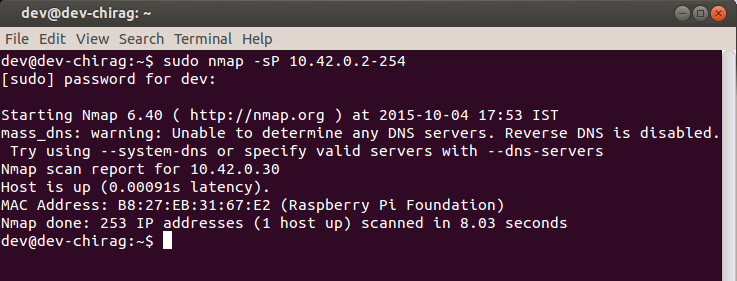
10. nmap എന്ന സോഫ്റ്റ്​വെയര്‍ ഇന്‍സ്റ്റാള്‍ ചെയ്തു കഴിഞ്ഞാല്‍ sudo nmap -sP 10.42.0.2-254 എന്ന കമാന്‍ഡ് കൊടുത്ത് ഏതെല്ലാം കമ്പ്യൂട്ടറുകളാണ് ഈ നെറ്റ്​വര്‍ക്കില്‍ ബന്ധിപ്പിച്ചിരിക്കുന്നത് എന്ന് മനസ്സിലാക്കാം. ഇവിടെ 10.42.0.30 എന്ന IP Address ആണ് റാസ്പ്ബെറി പൈയ്ക്ക് കിട്ടിയിരിക്കുന്നത്.

11. റാസ്പ്ബെറി പൈയ്ക്ക് കൊടുത്തിരിക്കുന്ന IP Address മനസ്സിലാക്കിയതിനു ശേഷം പൈയെ ലാപ്​ടോപ്പുമായി കമാന്‍ഡ് മോഡില്‍ കണക്ട് ചെയ്യാം. ഇതിനായി ssh 10.42.0.30 -l pi എന്ന കമാന്‍ഡ് കൊടുക്കുക. പൈയുടെ പാസ്സ്​വേഡ് ആവശ്യപ്പെടുമ്പോള്‍ raspberry കൊടുക്കുക.

12. പുതിയതായി raspbian OS റാസ്പ്​ബെറിയില്‍ install ചെയ്തതാണെങ്കില്‍ OS Configure ചെയ്യണം. അതിനായി sudo raspi-configure എന്ന കമാന്‍ഡ് കൊടുക്കുക. തുറന്നു വരുന്ന ജാലകത്തില്‍ നിന്നും 1. Expand Filesystem സെലക്ട് ചെയ്ത് Select ല്‍ Tab key ഉപയോഗിച്ച് cursor എത്തിച്ച് Enter key അമര്‍ത്തുക. റാസ്പ്ബെറി പൈയില്‍ OS install ആയിക്കഴിഞ്ഞു.


റാസ്പ്ബെറി പൈ Reboot ആയിക്കഴിഞ്ഞാല്‍ ലാപ്​ടോപ്പിലെ network connectivity വീണ്ടും Connected എന്ന message തരുന്നതു കാണാം. വീണ്ടും Terminal ല്‍ sudo nmap -sP 10.42.0.2-254 എന്ന കമാന്‍ഡ് കൊടുത്ത് പൈയുടെ IP Address കണ്ടുപിടിക്കാം. അതിനുശേഷം കമാന്‍ഡ് മോഡില്‍ തന്നെ പൈയെ ലാപ്​ടോപ്പുമായി connect ചെയ്യാം.
13. ലാപ്​ടോപ്പിലെ വയര്‍ലെസ്സ് ഇന്റര്‍നെറ്റ് കണക്ടിവിറ്റി ഇനി പൈയിലും ലഭിക്കും. പൈയുടെ ഡസ്ക്​ടോപ്പ് കാണുന്നതിനായി tightvncserver എന്ന സോഫ്റ്റ്​വെയര്‍ ഇതില്‍ install ചെയ്യണം. sudo apt-get install tightvncserver എന്ന കമാന്‍ഡ് നല്കി ഈ സോഫ്റ്റ്​വെയര്‍ ഓണ്‍ലൈനായി ഇന്‍സ്റ്റാള്‍ ചെയ്യാം.

14. tightvncserver ഇന്‍സ്റ്റാള്‍ ചെയ്തശേഷം ഈ സോഫ്റ്റ്​വെയര്‍ പൈയില്‍ configure ചെയ്യണം. tightvncserver എന്ന കമാന്‍ഡ് നല്കിയാല്‍ ഇതിനുവേണ്ടി ഉപയോഗിക്കേണ്ട 8 അക്ഷര പാസ്സ്​വേഡ് ചോദിക്കും. ഇത് കുറിച്ചുവെക്കണം.

15. tightvncserver എന്ന കമാന്‍ഡ് നല്കി tightvncserver പ്രവര്‍ത്തിപ്പിക്കാം.

16. ലാപ്​ടോപ്പില്‍ പൈയുടെ GUI കാണുന്നതിനായി നമ്മെ സഹായിക്കുന്ന സോഫ്റ്റ്​വെയറാണ് Remote Desktop Viewer. Applications – Internet – Remote Desktop Viewer എന്ന രീതിയില്‍ തുറക്കുക.
16. Remote Desktop Viewer ല്‍ Connect എന്ന ബട്ടണ്‍ ക്ലിക്ക് ചെയ്തശേഷം വരുന്ന Connect Dialogue Box ല്‍ Protocol VNC സെലക്ട് ചെയ്യുക. Host ല്‍ പൈയുടെ IP Address ഉം :1 ഉം (ഉദാ - 10.42.0.30:1) ടൈപ്പ് ചെയ്ത് Connect ല്‍ ക്ലിക്ക് ചെയ്ത് പൈയുടെ vnc authentication password നല്‍കിയാല്‍ പൈയുടെ Desktop ദൃശ്യമാകും.

ലാപ്​ടോപ്പിന്റെ കീബോര്‍ഡും മൗസും ഉപയോഗിച്ച് പൈത്തണ്‍ പ്രോഗ്രാമുകള്‍ തയ്യാറാക്കുകയോ Scratch ല്‍ ഗെയിമുകള്‍ തയ്യാറാക്കുകയോ ഒക്കെ ആവാം.


Read More | തുടര്‍ന്നു വായിക്കുക

SSLC IT EXAMINATION
(Post Updated with Theory and Practical Notes)

>> Monday, February 23, 2015


ഐടി പരീക്ഷയ്ക്ക് സഹായകമായ, വിപിന്‍ മഹാത്മ തയ്യാറാക്കിയ തിയറി, പ്രാക്ടിക്കല്‍ നോട്ടുകള്‍ ചേര്‍ത്ത് ഈ പോസ്റ്റ് അപ്‌ഡേറ്റ് ചെയ്യുന്നു.
IT Theory Notes

IT Practical Notes

ഒരുപാട് പേര്‍ ഒരുപാട് നാളായി കാത്തിരിക്കുന്നൂ "മഹാത്മാ"യുടെ വീഡിയോ പാഠങ്ങള്‍ക്കായി! ഒരുപക്ഷേ, മാത്‌സ് ബ്ലോഗിന്റെ ഏറ്റവും ആവശ്യക്കാരുള്ള പോസ്റ്റ്.
കഴിഞ്ഞവര്‍ഷത്തെ എസ്എസ്എല്‍സി ഐടി പരീക്ഷയടക്കമുള്ള ഹൈസ്കൂള്‍ ക്ലാസ്സുകളിലെ ഐടി പ്രാക്ടിക്കല്‍ പരീക്ഷ പാല്‍പ്പായസമാക്കുന്നതില്‍, ഈ മനുഷ്യന്റെ അധ്വാനത്തിന് വലിയ പങ്കുണ്ടായിരുന്നു. വിവിധ മാതൃകാചോദ്യങ്ങള്‍, എങ്ങനെ ചെയ്യണമെന്നതിന്റെ വീഡിയോ ചോദ്യങ്ങള്‍ക്ക്, തന്റെ മനോഹരശബ്ദവും, ഇന്ന് വളരേ അപൂര്‍വ്വമായി മാത്രം കാണപ്പെടുന്ന നിസ്വാര്‍ത്ഥ സ്നേഹവും മിക്സ് ചെയ്ത്, വീണ്ടുമൊരു അത്ഭുതം കാണിക്കുകയാണ് സുഹൃത്ത് വിപിന്‍കുമാര്‍. സംശയങ്ങളും അഭിപ്രായങ്ങളും നിര്‍ദ്ദേശങ്ങളുമൊക്കെ ഒരുപാട് പ്രതീക്ഷിക്കുന്നു.
ഇങ്ക് സ്കേപ്പ്

ഒന്ന്

രണ്ട്

മൂന്ന്

നാല്

അഞ്ച്

ടുപി ടുഡി മാജിക്

ഒന്ന്

രണ്ട്

മൂന്ന്

നാല്

ഡാറ്റാബേസ്

ഒന്ന്

സ്പ്രെഡ്‌ഷീറ്റ്

ഒന്ന്

രണ്ട്

വേഡ് പ്രോസസര്‍ (മെയില്‍ മെര്‍ജ്)

ഒന്ന്

ജിയോജെബ്ര

ഒന്ന്

ക്യൂ ജിസ്

ഒന്ന്

കോംപോസര്‍

ഒന്ന്

പൈത്തണ്‍

ഒന്ന്


Read More | തുടര്‍ന്നു വായിക്കുക

Raspberry pi

>> Monday, February 16, 2015

സംസ്ഥാനത്തെ ഗവണ്‍മെന്റ്/ഗവണ്‍മെന്റ് എയ്‌ഡഡ് ഹൈസ്കൂളുകളിലെ എട്ടാംക്ലാസ്സുകാര്‍ക്കായി, കുറച്ചുനാളുകള്‍ക്കുമുമ്പ് ഒരു പ്രോഗ്രാമിംഗ് അഭിരുചി പരീക്ഷ നടത്തിയിരുന്നത് ഓര്‍മ്മയിലില്ലേ? അതില്‍ ആദ്യമൂന്നു സ്ഥാനക്കാര്‍ക്ക് വിദഗ്ദപരിശീലനം വാഗ്ദാനം ചെയ്യപ്പെട്ടിരുന്നു.ഓരോ സ്കൂളില്‍ നിന്നും ഒന്നാംസ്ഥാനക്കാരായി വന്ന മിടുക്കര്‍ക്ക്, സമ്മാനമായി ലഭിക്കാന്‍ പോകുന്നത് ഒരു റാസ്ബെറി പൈ കമ്പ്യൂട്ടറാണ്.ഈ വരുന്ന 21ന് രാവിലെ 9.30ന് എല്ലാജില്ലകളിലും സാഘോഷം ഇതിന്റെ വിതരണം നടക്കും. സംസ്ഥാനതല ഉത്ഘാടനം എറണാകുളം ജില്ലയിലെ പറവൂര്‍ വ്യാപാരഭവന്‍ ആഡിറ്റോറിയത്തില്‍ വെച്ച് അന്നേദിവസം ബഹു.മുഖ്യമന്ത്രി ശ്രീ ഉമ്മന്‍ചാണ്ടി നിര്‍വ്വഹിക്കും. എന്താണ് റാസ്‌ബെറി പൈ?


എന്താണ് റാസ്‌ബെറി പൈ?

ഒരു ക്രെഡിറ്റ് കാര്‍ഡിന്റെ വലിപ്പമുള്ള ഒരു ബോര്‍ഡില്‍ ഒതുങ്ങുന്ന കമ്പ്യൂട്ടറാണ് റാസ്ബെറി പൈ. യു.കെയിലെ റാസ്ബെറി പൈ ഫൗണ്ടേഷന്‍ ഇത് വികസിപ്പിച്ചത്. 2012 ഫെബ്രുവരി 29നാണ് ഇവന്റെ ജനനം. വിദ്യാലയങ്ങളില്‍ അടിസ്ഥാന കമ്പ്യൂട്ടര്‍ ശാസ്ത്രം പരിശീലിപ്പിക്കുക എന്ന ലക്ഷ്യത്തോടെയാണ് റാസ്ബെറി പൈ നിര്‍മ്മിച്ചിരിക്കുന്നത്.ഒരു എസ്ഡി കാര്‍ഡ് ഉപയോഗിച്ചാണ് റാസ്ബെറി പൈയില്‍ ഓപ്പറേറ്റിംഗ് സിസ്റ്റം ബൂട്ട് ചെയ്യുന്നത്. ഫയലുകള്‍ സൂക്ഷിക്കാനുള്ള സംഭരണസ്ഥലമായും ഈ എസ്ഡി കാര്‍ഡ് ഉപയോഗിക്കപ്പെടുന്നു.ഡെബിയന്‍ അടിസ്ഥാനമായുള്ളതും ആര്‍ച്ച് ലിനക്സ് അടിസ്ഥാനമായുള്ളതുമായ രണ്ട് ലിനക്സ് വിതരണങ്ങള്‍ റാസ്ബെറി പൈയില്‍ ഉപയോഗിക്കാനായി റാസ്ബെറി പൈ ഫൗണ്ടേഷന്‍ ലഭ്യമാക്കിയിട്ടുണ്ട്. കൂടാതെ ഫെഡോറ അടിസ്ഥാനമായ പൈഡോറ, എക്സ്ബിഎംസി ക്കായി റാസ്പ്ബിഎംസി എന്നിങ്ങനെ വിവിധ ലിനക്സ് വിതരണങ്ങളും റാസ്ബെറി പൈയില്‍ പ്രവര്‍ത്തിക്കും.
പെത്തന്‍ പ്രോഗ്രാമിംഗിന് ആവശ്യമായ എല്ലാ ഉപകരണങ്ങളും റാസ്ബെറി പൈയില്‍ ഉപയോഗിക്കാനായി ലഭ്യമാണ്. കൂടാതെ സി, ജാവ, പേള്‍ തുടങ്ങിയ പ്രോഗ്രാമിംഗ് ഭാഷകളും ഇതില്‍ കൈകാര്യം ചെയ്യാന്‍ കഴിയും.

(വിവരങ്ങള്‍ക്ക് കടപ്പാട് :വിക്കിപീഡിയ)


Read More | തുടര്‍ന്നു വായിക്കുക

Model IT Exam Sofware 2013-14 : സഹായം

>> Thursday, January 23, 2014

ഈ വരുന്ന ജനുവരി 29നു തുടങ്ങേണ്ട എസ്എസ്എല്‍സി മോഡല്‍ ഐടി പരീക്ഷയുടെ സോഫ്റ്റ്‌വെയറുകള്‍ വിതരണത്തിന് റെഡിയായി അതാതു ജില്ലാ കേന്ദ്രങ്ങളിലെത്തിയിരിക്കുന്നു. കാലങ്ങളായി നടന്നുപോരുന്ന രീതിയില്‍ നിന്ന് ഈ വര്‍ഷം ചില മാറ്റങ്ങളോടെയാണ് പരീക്ഷ നടക്കുക. വിശദമായ പരിശീലനം ലഭിക്കുമെങ്കിലും, എല്ലായ്പോഴും പോലെ നമ്മുടെ ഹസൈനാര്‍ മങ്കട സാര്‍ സഹായവുമായി ഇതാ പ്രത്യക്ഷപ്പെടുന്നു. സംശയങ്ങള്‍ കമന്റുവഴി പങ്കുവെയ്ക്കുവാന്‍ മറക്കുകയില്ലായെന്നു കരുതുന്നു.
എസ്.എസ്.എല്‍.സി. മോഡല്‍ പരീക്ഷയെ സംബന്ധിച്ച് വിശദവിവരങ്ങള്‍ക്കായി പരീക്ഷാ സെക്രട്ടറി പുറപ്പെടുവിച്ച സര്‍ക്കുലര്‍ , ഐടി പരീക്ഷാ സിഡിയിലെ യൂസര്‍ഗൈഡ് എന്നിവ നോക്കേണ്ടതാണ്.
  • മുമ്പ് ഇന്‍സ്റ്റാള്‍ ചെയ്ത പരീക്ഷാ സോഫ്റ്റ്‌വെയര്‍ 'സിനാപ്റ്റിക് പാക്കേജ് മാനേജര്‍ വഴി അണ്‍ ഇന്‍സ്റ്റാള്‍ ചെയ്യേണ്ടതില്ല.' മോഡല്‍ പരീക്ഷാ സോഫ്റ്റ്‌വെയര്‍ ഇന്‍സ്റ്റാള്‍ ചെയ്യുമ്പോള്‍ തന്നെ പഴയ സോഫ്റ്റ്‌വെയര്‍ ആദ്യം അണ്‍ ഇന്‍സ്റ്റാള്‍ ആവുന്നതാണ്.
  • IT@School Edubuntu 10.04-12 ഓപ്പറേറ്റിംഗ് സിസ്റ്റമാണ് പരീക്ഷ നടത്താനായി ഉപയോഗിക്കേണ്ടത്.
  • നെറ്റ്ബുക്ക് കമ്പ്യൂട്ടറുകള്‍ കഴിവതും പരീക്ഷയ്ക്ക് ഉപയോഗിക്കാതിരിക്കുകയാണ് നല്ലത്.
  • സോഫ്റ്റ്‌വെയര്‍ ഇന്‍സ്റ്റലേഷന്‍‌, ചീഫ് ലോഗിന്‍ എന്നിവ അഡ്മിനിസ്ട്രേറ്റീവ് പ്രിവിലെജുള്ള യൂസറില്‍ മാത്രമേ ചെയ്യാവൂ. പരീക്ഷ നടത്താനായി മറ്റു യൂസറുകളെ ഉപയോഗിക്കാമെങ്കിലും അഡ്മിനിസ്ട്രേറ്റീവ് പ്രിവിലെജുള്ള യൂസര്‍ ഉപയോഗിക്കുകയാണ് ഇതിനും അഭികാമ്യം.
  • സിസ്റ്റത്തില്‍ ഹോമിലും റൂട്ടിലും കുറഞ്ഞത് 2GB ഫ്രീസ്പേസ് എങ്കിലും ഉണ്ടായിരിക്കേണ്ടതാണ്.
  • സിസ്റ്റത്തിന്റെ സമയം, തിയതി എന്നിവ ശരിയാണെന്ന് ഉറപ്പുവരുത്തുക
  • Lampp അധിഷ്ഠിത സോഫ്റ്റ്‌വെയറുകള്‍ (കലാ-ശാസ്ത്ര-കായിക മേള) സിസ്റ്റത്തില്‍ ഇന്‍സ്റ്റാള്‍ ചെയ്തിട്ടുണ്ടെങ്കില്‍ അവയുടെ ബാക്കപ്പ് എടുത്തുവെക്കേണ്ടതാണ്.
  • ഇന്‍സ്റ്റലേഷന് മുമ്പ് ഓരോ കമ്പ്യൂട്ടറിലേയും ഹോം തുറന്ന് View-Show Hidden Files സെലക്ട് ചെയ്ത് .gconf എന്ന ഫോള്‍ഡര്‍ ഡിലിറ്റ് ചെയ്ത് സിസ്റ്റം ലോഗൗട്ട് ചെയ്യുക. എല്ലാ കമ്പ്യൂട്ടറിലെയും യൂസര്‍ സെറ്റിംഗുകള്‍ ഒരു പോലെയാക്കാന്‍ ഇത് സഹായകരമാവും.
  • ഇന്‍സ്റ്റലേഷന്റെ അവസാനം itexam സോഫ്റ്റ്‌വെയര്‍ അടങ്ങുന്ന debs എന്ന ഫോള്‍ഡര്‍ റിമൂവ് ആകും. ആയതിനാല്‍ പെന്‍ഡ്രൈവില്‍ നിന്ന് നേരിട്ട് ഇന്‍സ്റ്റാള്‍ ചെയ്താതെ സോഫ്റ്റ്‌വെയര്‍ കമ്പ്യൂട്ടറിലേക്ക് കോപ്പി ചെയ്ത് ഇന്‍സ്റ്റാള്‍ ചെയ്യുക.
  • ഇന്‍സ്റ്റലേഷന് ശേഷം നിര്‍ബന്ധമായും സിസ്റ്റം റീബുട്ട് ചെയ്യണം.
  • സെര്‍വര്‍ കമ്പ്യൂട്ടറില്‍ നിന്നും School details എക്സ്പോര്‍ട്ട് ചെയ്ത ഫയല്‍ സ്ഥിരമായി പെന്‍ഡ്രൈവില്‍ കരുതുക.
  • ഓരോ ദിവസത്തെയും ഓരോ സിസ്റ്റത്തിലെയും റിസള്‍ട്ട് Export ചെയ്ത് പെന്‍ഡ്രൈവില്‍ സൂക്ഷിക്കുക.
  • മോഡല്‍ പരീക്ഷക്കായി കുട്ടികള്‍ക്ക് 99 ല്‍ തുടങ്ങുന്ന ഒരു താത്കാലിക രജിസ്റ്റര്‍ നമ്പര്‍ അനുവദിക്കേണ്ടതാണ്. (ഇതിനെ സംബന്ധിച്ച വിശദവിവരങ്ങള്‍ക്കായി മോഡല്‍ പരീക്ഷയുടെ സര്‍ക്കുലര്‍ കാണുക.)
താഴെ പറയുന്ന മാറ്റങ്ങള്‍ പരീക്ഷാ സോഫ്റ്റ്‌വെയറിലുണ്ട്.
  1. ഒരു വിദ്യാര്‍ഥിയുടെ പരീക്ഷ പൂര്‍ത്തിയായി മാര്‍ക്ക് നല്‍കുന്നതോടെ സോഫ്റ്റ്‌വെയര്‍ താനെ quit ആവും. അടുത്ത കുട്ടിയുടെ പരീക്ഷ ചെയ്യാന്‍ വീണ്ടും സോഫ്റ്റ്‌വെയര്‍ തുറക്കണ
  2. Export ബട്ടണ്‍ ക്ലിക്കു ചെയ്യുമ്പോള്‍ ആദ്യം ദ്യശ്യമാകുന്നത് പരീക്ഷ ചെയ്ത കുട്ടികളുടെ അറ്റന്റന്‍സ് രജിസ്റ്റര്‍ ആണ്. ഇത് പൂര്‍ണ്ണമാണെന്ന് ഉറപ്പുവരുത്തിയതിന് ശേഷം മാത്രമേ Export ചെയ്യാവൂ. (അറ്റന്റന്‍സ് പൂര്‍ണ്ണമാണെങ്കില്‍ പ്രസ്തുത ജാലകത്തില്‍ തന്നെ താഴെയുള്ള Export ബട്ടണ്‍ ക്ലിക്കു ചെയ്ത് എക്സ്പോര്‍ട്ട് ചെയ്യാം.)
  3. Export ബട്ടണ്‍ ക്ലിക്കു ചെയ്യുമ്പോള്‍ ദ്യശ്യമാകുന്ന അറ്റന്റന്‍സ് രജിസ്റ്റര്‍ അപൂര്‍ണ്ണമാണെങ്കില്‍ ചീഫ് ലോഗിനിലെ Data Recover എന്ന സംവിധാനം ഉപയോഗിച്ച് ഡാറ്റാബേസ് റിക്കവര്‍ ചെയ്യുക. (വിശദവിവരങ്ങള്‍ ഹെല്‍പ് ഫയലിലുണ്ട്.)
  4. പരീക്ഷ നടന്നുകൊണ്ടിരിക്കെ power failure മൂലമോ മറ്റു കാരണങ്ങളാലോ സിസ്റ്റം റീസ്റ്റാര്‍ട്ട് ആയാല്‍ ചീഫ് ആയി ലോഗിന്‍ ചെയ്ത് Consolidated Markllist നോക്കി പ്രസ്തുത സിസ്റ്റത്തില്‍ പരീക്ഷ ചെയ്ത എല്ലാ കുട്ടികളുടെയും Result ഉണ്ടോ എന്നു ഉറപ്പുവരുത്തിയതിന് ശേഷം മാത്രമേ വീണ്ടും പരീക്ഷ നടത്താവൂ. ( Result അപൂര്‍ണ്ണമാണെങ്കില്‍ Recover data ഉപയോഗിക്കുക. )
  5. Recover Data മെനു (Data Recover ) ഉപയോഗിക്കുകയാണെങ്കില്‍ ഈ പ്രവര്‍ത്തനം നിര്‍ബന്ധമായും പൂര്‍ത്തിയാക്കേണ്ടതാണ് (Cancel ചെയ്യരുത്). എന്തെങ്കിലും കാരണവശാല്‍ പ്രവര്‍ത്തനം പൂര്‍ത്തിയാകാതെ വരികയാണെങ്കില്‍ വീണ്ടും ചീഫ് ആയി ലോഗിന്‍ ചെയ്ത് പ്രവര്‍ത്തനം വീണ്ടും ചെയ്താല്‍ മതി.
  6. ഓരോ പ്രാവശ്യം ഇന്‍വിജിലേറ്റര്‍ മാര്‍ക്ക് നല്‍കി സേവ് ചെയ്യുമ്പോഴും അതുവരെ ചെയ്ത പരീക്ഷാവിവരങ്ങളടങ്ങിയ ഒരു ബാക്കപ്പ് ഫയല്‍ (Export ഫയല്‍) opt യില്‍ സേവ് ആകും. എന്തെങ്കിലും കാരണവശാല്‍ സിസ്റ്റംക്രാഷ് ആവുകയോ പരീക്ഷാസോഫ്റ്റ്‌വെയര്‍ റീ-ഇന്‍സ്റ്റാള്‍ ചെയ്യേണ്ടി വരികയോ വരുന്ന സന്ദര്‍ഭത്തില്‍ അതുവരെ പരീക്ഷ ചെയ്ത കുട്ടികളുടെ റിസള്‍ട്ട് ലഭ്യമാക്കാനുള്ള സൗകര്യമാണിത്. ഇത് opt യിലെ Result_backup എന്ന ഫോള്‍ഡറില്‍ ( .itx ഫയല്‍) കാണാം. (ഓരോ ദിവസത്തയും ഫയലുകള്‍ വെവ്വേറെയുണ്ടാവും. ഇതില്‍ നിന്നും ഏറ്റവും പുതിയതാണ് കോപ്പി ചെയ്യേണ്ടത്.)
  7. പരീക്ഷ നടന്നുകൊണ്ടിരിക്കെ വീണ്ടും പ്രവര്‍ത്തിപ്പിച്ചാല്‍ ഒരു യൂസറില്‍ പരീക്ഷ നടന്നുകൊണ്ടിരിക്കെ ‌വീണ്ടും സോഫ്റ്റ്‌വെയര്‍ പ്രവര്‍ത്തിപ്പിക്കുകയാണെങ്കില്‍ 'IT Examination is already running' എന്ന ജാലകം പ്രത്യക്ഷപ്പെടുന്നതാണ്. OK നല്‍കി ഈ ജാലകം ക്ലോസ് ചെയ്യാം.
പരീക്ഷ നടക്കാത്ത സമയങ്ങളില്‍ സോഫ്റ്റ്‌വെയര്‍ പ്രവര്‍ത്തിപ്പിക്കുമ്പോള്‍ 'IT Examination is already running' എന്ന മെസ്സേജ് വരികയാണെങ്കില്‍ താഴെ നല്‍കിയിരിക്കുന്ന പ്രവര്‍ത്തനം ചെയ്യുക..
  • OK നല്‍കി പ്രസ്തുത ജാലകം ക്ലോസ് ചെയ്യുക.
  • നിലവില്‍ പരീക്ഷാ സോഫ്റ്റ്‌വെയര്‍ പ്രവര്‍ത്തിക്കുന്നുണ്ടോ എന്ന് ചെക്കു ചെയ്യുക.
  • പരീക്ഷാ സോഫ്റ്റ്‌വെയര്‍ പ്രവര്‍ത്തിക്കുന്നില്ലെങ്കില്‍ സിസ്റ്റം ലോഗൗട്ട് ചെയ്ത്, വീണ്ടും ലോഗിന്‍ ചെയ്ത് സോഫ്റ്റ്‌വെയര്‍ പ്രവര്‍ത്തിപ്പിക്കുക.
Troubleshooting
പരീക്ഷ സോഫ്റ്റ്‌വെയറില്‍ ലോഗിന്‍ ചെയ്യാതെ വന്നാല്‍...
ലോഗിന്‍ ചെയ്യുമ്പോള്‍ 'Incorrect Username/Password !!' എന്ന മെസ്സേജ് വന്ന് സോഫ്റ്റ്‌വെയറിലേക്ക് ലോഗിന്‍ ചെയ്യാതെ വരികയാണെങ്കില്‍ താഴെ നല്‍കിയിരിക്കുന്ന കാര്യങ്ങള്‍ ചെയ്യുക.
  • ലോഗിന്‍ സമയത്ത് കീബോര്‍ഡ് ലേഔട്ട് ഇംഗ്ലീഷ് ആണെന്ന് ഉറപ്പുവരുത്തുക.
  • സോഫ്റ്റ്‌വെയര്‍ ക്ലോസ് ചെയ്ത് വീണ്ടും പ്രവര്‍ത്തിപ്പിക്കുക.
  • ശരിയായില്ലെങ്കില്‍, പരീക്ഷാ സോഫ്റ്റ്‌വെയര്‍ ക്ലോസ് ചെയ്ത്, സിസ്റ്റം ലോഗൗട്ട് ചെയ്യുക. ശേഷം വീണ്ടും ലോഗിന്‍ ചെയ്ത് സോഫ്റ്റ്‌വെയര്‍ പ്രവര്‍ത്തിപ്പിക്കുക.
    എന്നിട്ടും ശരിയായില്ലെങ്കില്‍, Home ഫോള്‍ഡര്‍ തുറക്കുക. View → Show Hidden Files ക്രമത്തില്‍ ക്ലിക്ക്ചെയ്ത് .gconf എന്ന ഫോള്‍ഡര്‍ കണ്ടെത്തി ഡിലിറ്റ് ചെയ്യുക. സിസ്റ്റം ലോഗൗട്ട് or റീസ്റ്റാര്‍ട്ട് ചെയ്ത് സോഫ്റ്റ്‌വെയര്‍ വീണ്ടും പ്രവര്‍ത്തിപ്പിക്കുക.
    (ശരിയാവുന്നില്ലെങ്കില്‍ സിസ്റ്റത്തില്‍ ഇന്‍സ്റ്റാള്‍ ചെയ്തിരിക്കുന്ന lampp സോഫ്റ്റ്‌വെയര്‍ ഈ വര്‍ഷത്തെ മോഡല്‍ പരീക്ഷയുടേതാണോ എന്ന് ചെക്കു ചെയ്യാവുന്നതാണ്. ഇതിനായി opt യിലെ lampp ഫോള്‍ഡര്‍ തുറന്ന് version എന്ന ഫയല്‍ തുറക്കുക. ഇതില്‍ SSLC Model IT Examination 2013-14 എന്നാണ് ഈ വര്‍‌ഷത്തെ സോഫ്റ്റ്‌വെയറിന് വേര്‍ഷന്‍ നല്‍കിയിരിക്കുന്നത്.)
മുകളില്‍ നല്‍കിയിരിക്കുന്ന പ്രവര്‍ത്തനങ്ങള്‍ ചെയ്തിട്ടും ലോഗിന്‍ സാധ്യമാവാതെ വരികയാണെങ്കില്‍ പരീക്ഷാസോഫ്റ്റ്‌വെയറിന്റെ Result Backup എടുത്ത് പരീക്ഷ റീ-ഇന്‍സ്റ്റാള്‍ ചെയ്ത് പ്രവര്‍ത്തിപ്പിക്കാവുന്നതാണ്.

Result Backup ഫയല്‍ സെര്‍വര്‍ കമ്പ്യൂട്ടറിലെ സോഫ്റ്റ്‌വെയറിലേക്കോ, പ്രസ്തുത കമ്പ്യൂട്ടറില്‍ തന്നെ പുതുതായി സോഫ്റ്റ്‌വെയര്‍ ഇന്‍സ്റ്റാള്‍ ചെയ്തതിലേക്കോ ചീഫ് ലോഗിനിലെ File → import വഴി ഇംപോര്‍ട്ട് ചെയ്യുക. (പുതുതായി സോഫ്റ്റ്‌വെയര്‍ ഇന്‍സ്റ്റാള്‍ ചെയ്താല്‍ ആദ്യം School details ഇംപോര്‍ട്ട് ചെയ്തിട്ടു വേണം റിസള്‍ട്ട് ഫയല്‍ ഇംപോര്‍ട്ട് ചെയ്യാന്‍.) സിസ്റ്റം ക്രാഷ് ആവുകയാണെങ്കില്‍ ലൈവ് സിഡി ഉപയോഗിച്ച് സിസ്റ്റത്തില്‍ നിന്നും Result Backup എടുത്ത് മറ്റൊരു സിസ്റ്റത്തില്‍ ഇംപോര്‍ട്ട് ചെയ്ത് ഉപയോഗിക്കാവുന്നതാണ്. തിയറി പരീക്ഷ നടന്നുകൊണ്ടിരിക്കുമ്പോള്‍ വൈദ്യൂത തകരാറുണ്ടായി കമ്പ്യൂട്ടര്‍ ഓഫായാല്‍ വീണ്ടും ബൂട്ട് ചെയ്ത് വരുമ്പോള്‍ ഡെസ്ക്ടോപ്പിലെ പാനല്‍ നഷ്ടപ്പെടാന്‍ ഇടയുണ്ട്. ഇങ്ങനെയുണ്ടായാല്‍, ഹോമിലെ showpanel.sh എന്ന ഫയല്‍ റണ്‍ ചെയ്താല്‍ പാനല്‍ ലഭിക്കും.

സോഫ്റ്റ്‌വെയര്‍ അണ്‍ ഇന്‍സ്റ്റാള്‍ ചെയ്യാനുള്ള സ്ക്രിപ്റ്റ് സിഡിയില്‍ ലഭ്യമാണ്. ഇതിന്റെ പ്രവര്‍ത്തന ക്രമം യൂസര്‍ഗൈഡിലുണ്ട്. ആവശ്യമില്ലാതെ ഇത് കമ്പ്യൂട്ടറിലേക്ക് കോപ്പി ചെയ്യരുത്.


Read More | തുടര്‍ന്നു വായിക്കുക

Synfig Studio

>> Tuesday, December 24, 2013


ജിയോജെബ്രയും കെ-ടൂണും ടുപിയുമെല്ലാം പരിചയപ്പെടുത്തിയ എറണാകുളത്തെ ഐടി@സ്കൂള്‍ മാസ്റ്റര്‍ ട്രെയിനറായ പി പി സുരേഷ്ബാബു സാറിന്റെ ഏറ്റവും പുതിയ കണ്ടെത്തലാണ് Synfig Studio. ഈ സോഫ്റ്റ്‌വെയറുപയോഗിച്ച് ഉണ്ടാക്കിയ നക്ഷത്രമാണ് മുകളില്‍ വായനക്കാര്‍ക്ക് മെറിക്രിസ്മസ് ആശംസിച്ചുകൊണ്ട് തെന്നി നീങ്ങുന്നത്. ഇതെങ്ങനെ ഉണ്ടാക്കുമെന്നറിയേണ്ടേ?

വരകള്‍ക്ക് വര്‍ണവും ചലനവും നല്‍കാന്‍ ഉപയോഗിക്കുന്ന സ്വതന്ത്ര സോഫ്റ്റ്‌വെയറുകളാണ് Ktoon, Tupi , Synfig Studio മുതലായവ.
Ktoon, Tupi മുതലായ സോഫ്റ്റ്‌വെയറുകളാണ് നാം ഉപയോഗിക്കുന്നതെങ്കില്‍ കൂടുതല്‍ സമയം ആനിമേഷന്‍ പ്രവര്‍ത്തനങ്ങള്‍ക്കായി നീക്കിവെയ്ക്കേണ്ടി വരും. കാരണം ഇവിടെ ഓരോ ഫ്രെയിമിലേയും ചിത്രങ്ങളുടെ സ്ഥാനവും വലുപ്പവും എല്ലാം നമ്മള്‍ തന്നെ ക്രമീകരിക്കേണ്ടി വരും. എന്നാല്‍ Synfig Studio സോഫ്റ്റ്‌വെയറാണ് ഉപയോഗിക്കുന്നതെങ്കില്‍ കീ ഫ്രെയിമുകളില്‍ (Key Frames) മാത്രം ചിത്രങ്ങളുടെ സ്ഥാനവും വലുപ്പവും നമ്മള്‍ ക്രമീകരിച്ചാല്‍ മതിയാകും. മറ്റു ഫ്രെയിമുകളില്‍ (In Between Frames) സോഫ്റ്റ്‌വെയര്‍ തന്നെ ചിത്രങ്ങളുടെ സ്ഥാനവും വലുപ്പവും ക്രമീകരിക്കും. കൂടാതെ മികച്ച എഡിറ്റിങ് ഉപകരണങ്ങളിലൊന്നായ ജിമ്പ് (ഇമേജ് മാനിപുലേഷന്‍ പ്രോഗ്രാം) ഉപയോഗിച്ച് തയ്യാറാക്കിയ ഇമേജുകളെ Synfig Studio സോഫ്‌റ്റ്‌വെയറിലേക്ക് import ചെയ്യാനും സാധിക്കും.
സ്വതന്ത്ര സോഫ്‌റ്റ്‌വെയറില്‍ ലഭ്യമായ മികച്ച ദ്വിമാന വെക്ടര്‍ അനിമേഷന്‍ സോഫ്‌റ്റ്‌വെയറാണ് Synfig Studio. (Synfig Studio is an open source 2D vector animation software.)
IT@School കസ്റ്റമൈസ് ചെയ്ത ഏറ്റവും പുതിയ Ubuntu10.04 or Ubuntu12.04 വേര്‍ഷനാണ് ഉപയോഗിക്കുന്നതെങ്കില്‍ Synfig Studio സോഫ്റ്റ് വെയര്‍ അതില്‍ ലഭ്യമാണ്. ഇല്ലെങ്കില്‍ മാത്രം ഡൗണ്‍ലോഡ് ചെയ്ത് ഇന്‍സ്റ്റാള്‍ ചെയ്യുക.
ഇന്‍സ്റ്റാള്‍ ചെയ്തു കഴിഞ്ഞാല്‍ Applications --> Graphics --> Synfig Studio എന്ന രീതിയില്‍ നമുക്ക് ഇത് തുറക്കാം.
തുറന്നുവരുന്ന ജാലകം ശ്രദ്ധിക്കൂ.
\
സോഫ്റ്റ്‌വെയര്‍ തുറക്കുമ്പോള്‍ 4 ജാലകങ്ങള്‍ ഒരുമിച്ച് തുറന്നു വരും. Tool Box (Left), Canvas (Middle), Panels (Right & Botom) ToolBox : Synfig Studio സോഫ്റ്റ്‌വെയറിന്റെ പ്രധാനപ്പെട്ട ഒരു ജാലകമാണിത്. File operations, Tools, Default Settingsഎന്നിങ്ങനെ മൂന്ന് ഭാഗങ്ങളുണ്ട്. ടൂള്‍ ബോക്സിലുള്ള ഓരോ ടൂളിലും മൗസ് പോയിന്റര്‍ എത്തിച്ചാല്‍ അതിന്റെ ഉപയോഗം മനസ്സിലാക്കാം. (Closing it exits the application.)
Tools :

Transform Tool (alt + a)
SmoothMove Tool (Alt + v)
Scale Tool (Alt + s)
Rotate tool (Alt + t)
Mirror Tool (Alt + m)
Circle Tool (Alt + c)
Rectangle Tool (Alt + r)
Star Tool(Alt + q)
Polygon Tool (Alt + p)
Gradient Tool (Alt + g)
Spline Tool (Alt + b)
Draw Tool (Alt + d)
Width Tool (Alt + w)
Fill Tool (Alt + f)
Eye drop tool (Alt + e)
Text Tool (Alt + x)
Sketch Tool (Alt + k) and
Zoom Tool (Alt + z).
Canvas : (Center window)Canvas
Synfig Studio സോഫ്റ്റ്‌വെയറിന്റെ ഏറ്റവും പ്രധാനപ്പെട്ട മറ്റൊരു ജാലകമാണിത്. Canvas Window യുടെ ഇടതു മുകള്‍ മൂലയില്‍ (top left hand corner ) കാണുന്ന arrow button (Caret) ല്‍ ക്ലിക്ക് ചെയ്താല്‍ CANVAS WINDOW MENU പ്രത്യക്ഷമാകും. If we right-click in the canvas area and there is no Layers under the mouse position, this menu will also appear.The area with the grey check-board pattern is our working area in which we can create elements/layers and manipulate them.
The Timeline that we can see in the picture here only appears when we have defined a non-zero duration in the Properties of our project. To the left we can see the number of the current frame and on the right side buttons tolock/unlock the keyframes and to switch the Animation status.
Third Window (Panels) contains again three areas, each of which can show different panels: Navigator Panel, Tool Options Panel, and the Layers Panel.
The fourth window (Panels) shows the Parameter Panel where we can find detailed parameters and settings for the active element like colour, width, opacity, location and so on. To the right is the Time Track Panel that allows us to create and modify Waypoints.
If we accidentally close a panel (by dragging it out of the dock dialog, and closing the new dock dialog that gets created), no worries. Simply go to the Toolbox, select "File → Panels" in menu right there and then click on the name of the panel we need. ചെറിയ ഒരു ആനിമേഷന്‍ - ഒരു നക്ഷത്രം ആകാശത്തിലൂടെ നീങ്ങിക്കൊണ്ടിരിക്കുന്ന സീന്‍ - നിമിഷങ്ങള്‍ക്കകം തയ്യാറാക്കിനോക്കാം.

Step 1. Synfig Studio സോഫ്‌റ്റ്‌വെയര്‍ തുറക്കുക
(Applications → Graphics → Synfig Studio)

Step 2. Setting up the workspace : Canvas Window യുടെ ഇടതു മുകള്‍ മൂലയില്‍ (top left hand corner ) കാണുന്ന arrow button ല്‍ ക്ലിക്ക് ചെയ്യുക (between the horizontal and vertical rules, in the top left hand corner of the canvas)
--> select Edit --> Properties
ലഭ്യമാകുന്ന Canvas Properties Dialog ല്‍ Name, Discription മുതലായവ നല്‍കി Apply ബട്ടണില്‍ ക്ലിക്ക് ചെയ്തതിനുശേഷം Time ടാബ് സെലക്ട് ചെയ്ത് ആവശ്യാനുസരണം വിലകള്‍ നല്‍കി OK ബട്ടണില്‍ ക്ലിക്ക് ചെയ്യുക. (make sure to edit "End Time". Change "5s" to "10s" — that will make our animation 10 seconds long.)


Step 3. Background : Toolbox ജാലകത്തിലെ Outline colour / Fill colour ബോക്സില്‍ ആവശ്യമായ നിറങ്ങള്‍ സെലക്ട് ചെയ്യുക. തുടര്‍ന്ന് Gradient Tool ( Alt + g) ഉപയോഗിച്ച് Canvas Window യില്‍ മൗസിന്റെ ഇടതു ബട്ടണ്‍ ക്ലിക്ക് ചെയ്ത് ഡ്രാഗ്ഗ് ചെയ്യുക. വലതു വശത്തെ Layers പാനലില്‍ Background (Gradient) ലെയര്‍ കാണാന്‍ സാധിക്കും. നമ്മള്‍ വരയ്ക്കുന്ന ഓരോ ഒബ്ജക്ടും വ്യത്യസ്ത ലെയറുകളായിരിക്കും.


Step 4. Fill colour ബോക്സില്‍ മറ്റൊരു നിറം സെലക്ട് ചെയ്തതിനു ശേഷം Toolbox ജാലകത്തിലെ Star Tool (Alt + q) ഉപയോഗിച്ച് വളരെ എളുപ്പത്തില്‍ ഒരു നക്ഷത്രം വരയ്ക്കാം. (Click and Drag)


Toolbox ജാലകത്തിലെ Transform Tool സെലക്ട് ചെയ്തതിനു ശേഷം വരച്ച ഒബ്ജക്ടില്‍ (Star ) ക്ലിക്ക് ചെയതാല്‍ ഒബ്ജക്ടിന്റെ സ്ഥാനം മാറ്റാനും വലുപ്പം ക്രമീകരിക്കാനുമുള്ള ബട്ടണുകള്‍ ( green and blue coloured dots) ലഭ്യമാകും.


Step 5. Adding Movement :

10 സെക്കന്റ് നേരത്തേക്കുള്ള ഒരു ആനിമേഷനാണ് തയ്യാറാക്കാന്‍ പോകുന്നതെന്ന് തുടക്കത്തില്‍ നാം Properties dialog ബോക്സില്‍ നല്‍കിയിട്ടുണ്ട്.Canvas window യുടെ കീഴ് ഭാഗത്ത് Timebar കാണാം.ഇതിന്റെ വലതു ഭാഗത്തു കാണുന്ന green man button ല്‍ ക്ലിക്ക് ചെയ്താല്‍ Animate Editing Mode ലേക്ക് മാറാം. അപ്പോള്‍ Canvas window യില്‍ red outline കാണാം. (Red outlie reminds us that changes to our objects now affect our animation at the time shown in the time slider)
Current Time 0s (0f) ആണെന്ന് ഉറപ്പുവരുത്തുക.
താഴെയുള്ള പാനലിലെ Keyframe ടാബ് സെലക്ട് ചെയ്യുക. അവിടെ Time (0f), Length (0f), Jump(JMP) എന്നിങ്ങനെ രേഖപ്പെടുത്തി വന്നിട്ടുണ്ടാകും. ഇല്ലെങ്കില്‍ Add new Keyframe ("plus" sign) ബട്ടണില്‍ ക്ലിക്ക് ചെയ്യുക.


Go to the 2s mark in the time slider --‍‍> Add another keyframe by clicking the small plus sign --> Move the object (star) in the Canvas Window to another place . നക്ഷത്രത്തിന് ഓരോ കീ ഫ്രെയിമിലും വേണമെങ്കില്‍ വ്യത്യസ്ത നിറങ്ങള്‍ നല്‌കാം.

Continue this process in 4s, 6s, 8s and 10 s marks in the time slider.( 5 keyframes)


Step 6 : Saving and Rendering

File --> Save As -->
File extension : .sifz
File --> Rendering
File extensions : gif or mpeg or avi etc


Read More | തുടര്‍ന്നു വായിക്കുക

കളര്‍ ഫോട്ടോകളെ ഒരുമിച്ച് ബ്ലാക്ക് ആന്റ് വൈറ്റാക്കുന്നതെങ്ങിനെ

>> Wednesday, October 23, 2013


ഒരു ചിത്രത്തിന്റെ നിറം എങ്ങിനെ ബ്ലാക്ക് ആന്റ് വൈറ്റാക്കി മാറ്റാം, എന്ന ആവലാതിയില്‍ നിന്നുമാണ് ഈ പോസ്റ്റിന്റെ ഉദ്ഭവം. ഒരു ഫോള്‍ഡറിലുള്ള കുറേയധികം ഫോട്ടോകള്‍ എങ്ങിനെ ബ്ലാക്ക് ആന്റ് വൈറ്റാക്കി മാറ്റാം എന്നറിയാന്‍ നമ്മുടെ ഹസൈനാര്‍ സാറിനെ വിളിച്ചപ്പോള്‍ അദ്ദേഹം അതിനൊരു മാര്‍ഗം പറഞ്ഞു തന്നു. സ്വതന്ത്രസോഫ്റ്റ്‌വെയറിന്റെ ലാളിത്യം നമ്മളിലേക്കെത്തിക്കാന്‍ മുന്നില്‍ നിന്നവരിലൊരാളായ അദ്ദേഹത്തെ അധ്യാപകര്‍ക്ക് പ്രത്യേകിച്ചൊരു പരിചയപ്പെടുത്തേണ്ട ആവശ്യമില്ല. ഇത്തവണയും ഒറ്റക്കമാന്റ് വിപ്ലവത്തിലൂടെ നമുക്ക് സഹായത്തിനെത്തിയിരിക്കുകയാണ് ഹസൈനാര്‍ സാര്‍. ഒരു ഫോള്‍ഡറിലെ ഫോട്ടോകളെ ഒറ്റയടിക്ക് ബ്ലാക്ക് ആന്റ് വൈറ്റാക്കാം. ബ്ലാക്ക് ആന്റ് വൈറ്റ് ആക്കുന്നതൊഴികെയുള്ള മറ്റുകാര്യങ്ങള്‍ മാനുവലായി ചെയ്യുന്നതാണ് ഉചിതം. എന്തുതന്നെയായാലും ഫോട്ടോയുടെ ക്ലാരിറ്റി ഉറപ്പുവരുത്തേണ്ടത് പ്രിന്റെടുത്ത് നോക്കി നമ്മള്‍ തന്നെയാണ്. വായിച്ചു നോക്കി അഭിപ്രായം പറയുമല്ലോ.
കളര്‍ ചിത്രങ്ങളെ ബ്ലാക്ക് ആന്റ് വൈറ്റ് ആക്കി മാറ്റാം.
1. ചിത്രങ്ങളുള്ള ഒറിജിനല്‍ ഫോള്‍ഡറിന്റെ കോപ്പി എടുത്ത് അതില്‍ Right Click ചെയ്ത് open in Terminal വഴി ടെര്‍മിനല്‍ തുറക്കുക.
mogrify -type Grayscale *.*
എന്ന കമാന്റ് കോപ്പി പേസ്റ്റ് ചെയ്ത് എന്റര്‍ ചെയ്യുക. ഇനി ചിത്രങ്ങള്‍ ബ്ലാക്ക് ആന്റ് വൈറ്റ് ആകുന്നത് ഫോള്‍ഡര്‍ തുറന്ന് നേരിട്ടു കണ്ട് ആസ്വദിക്കാം.
ഇത് നാം ഉദ്ദേശിച്ച രീതിയിലുള്ള അളവാണോയെന്നറിയാന്‍ പ്രിന്റെടുത്തു തന്നെ നോക്കണം. മുകളില്‍ നല്‍കിയിരിക്കുന്ന അളവുകള്‍ ഒരു ഉദാഹരണം മാത്രമാണ്.

NB: imagemagick എന്ന സോഫ്റ്റ്‌വെയറിന്റെ സഹായത്തോടെയാണ് ഈ കണ്‍വെര്‍ഷന്‍ നടന്നത്. ഇത് നമ്മുടെ സിസ്റ്റത്തിലുണ്ടോ എന്നറിയാന്‍ System-Administration-Synaptic Package Manager ലെ Quick Search ല്‍ imagemagick എന്നു നല്‍കി സെര്‍ച്ചു ചെയ്തു നോക്കുക. റിസല്‍ട്ടില്‍ ഈ പേരിനൊപ്പം പച്ച ചതുരം കാണുന്നുണ്ടെങ്കില്‍ ഈ സോഫ്റ്റ്‌വെയര്‍ നമ്മുടെ സിസ്റ്റത്തിലുണ്ട്. വെളുത്ത ചതുരമാണെങ്കില്‍ അതില്‍ റൈറ്റ് ക്ലിക്ക് ചെയ്ത് mark for installation നല്‍കി apply ചെയ്താല്‍ installation നടക്കും. തുടര്‍ന്ന് മുകളിലെ വിദ്യ പരീക്ഷിച്ചു നോക്കാം.

Imagemagick നെ കുറിച്ച് കൂടുതലറിയാന്‍ ഇവിടെ ക്ലിക്ക് ചെയ്യൂ

NB: ഒരുകാര്യം പ്രത്യേകമോര്‍ക്കുക. കുട്ടികളുടെ വളരെ പ്രധാനപ്പെട്ട ഡോക്യുമെന്റുകളിലേക്കായി നാം അപ്​ലോഡ് ചെയ്യേണ്ട ഫോട്ടോകള്‍ ഏറ്റവും ക്ലാരിറ്റിയുള്ളതായിരിക്കാന്‍ ശ്രദ്ധിക്കുക. കായികമേളയുടെ പോര്‍ട്ടലിലേക്ക് വേണ്ടി ഒരു ഫോള്‍ഡറിനുള്ളിലെ മുഴുവന്‍ ഇമേജുകളും ഒരുമിച്ച് format മാറ്റുകയോ resize ചെയ്യുകയോ ചെയ്യുന്നതിനായി converseen എന്ന സോഫ്റ്റ്​വെയര്‍ ഉപയോഗിച്ചതും ഉപകാരപ്പെടുത്താവുന്നതാണ്.


Read More | തുടര്‍ന്നു വായിക്കുക

I.T Exam Software Installation

>> Friday, October 18, 2013

ഐ.ടി പരീക്ഷ ഈ മാസം പതിനേഴാം തീയതി ആരംഭിച്ചിരിക്കുകയാണല്ലൊ.. ഐ.ടി പരീക്ഷയുടെ ഇന്‍സ്റ്റലേഷനുമായി ബന്ധപ്പെട്ട് പല സംശയങ്ങളും ബ്ലോഗിന്‍റെ മെയില്‍ ഐ.ഡി യിലേക്കു വരുന്നുണ്ട്. മുന്‍ പരീക്ഷാ സിഡികളിലെ ഇന്‍സ്റ്റലേഷന്‍ രീതികള്‍ തന്നെയാണ് ഈ വര്‍ഷവും പിന്തുടരുന്നത് എന്നതുകൊണ്ട് ഒരു പ്രത്യേക പോസ്റ്റിന്റെ ആവശ്യമില്ലെന്നാണ് കരുതിയിരുന്നത്. ചില സിസ്റ്റങ്ങളില്‍, യൂസര്‍നാമവും പാസ്‌വേഡും കയറുന്നില്ലെന്നുള്ള പരാതിയാണ് വ്യാപകമായി കണ്ടുവരുന്നത്. പരീക്ഷാ ഇന്‍സ്റ്റലേഷനുശേഷം, സിസ്റ്റം നിര്‍ബന്ധമായും റീബൂട്ട് ചെയ്യണമെന്നോര്‍ക്കുക. എന്നിട്ടും ശരിയായില്ലെങ്കില്‍ ഹോം ഫോള്‍ഡര്‍ തുറന്ന് Controle കീയും h ഉം അടിച്ച് .gconf(ഡോട്ട് ജികോണ്‍ഫ്) എന്ന ഫോള്‍ഡര്‍ ഡിലീറ്റ് ചെയ്ത് സിസ്റ്റം റീബൂട്ട് ചെയ്ത് ശ്രമിക്കാവുന്നതാണ്. Lampp നകത്തെ ആക്ടീവ് ഫോള്‍ഡര്‍ itexamന്റേതുതന്നെയാണോയെന്ന് ഉറപ്പുവരുത്തണം.(OPT യിലെ lampp ഫോള്‍ഡറിനകത്ത് വേര്‍ഷന്‍ എന്നൊരു ഫയല്‍ ഉണ്ട്. അത് തുറന്ന് ഇപ്പോഴത്തെ പരീക്ഷയുടേതാണോ എന്ന് ചെക്കു ചെയ്യാം.) ഇതൊന്നും ശരിയായില്ലെങ്കില്‍, ഉബുണ്ടു 10.04 പുതുതായി ഇന്‍സ്റ്റാള്‍ ചെയ്തു ശ്രമിച്ചാല്‍ ഉറപ്പായും ശരിയാകും.

വിവിധ ഓപ്പറെറ്റിംഗ് സിസ്റ്റങ്ങള്‍ ഉപയോഗിക്കുമ്പോളുള്ള പ്രശ്നങ്ങളാണ് പ്രധാനമായും കണ്ട മറ്റു സംശയങ്ങളുടെ അടിസ്ഥാനം. പരീക്ഷാ സിഡിയോടൊപ്പം ലഭിച്ച യൂസര്‍ മാനുവല്‍ ശരിയായി വായിച്ചാല്‍ തന്നെ പരിഹരിക്കാവുന്ന പ്രശ്നങ്ങള്‍ തന്നെയാണു സംശയങ്ങളില്‍ ഭൂരിഭാഗവും.

താഴെ കൊടുത്തിരിക്കുന്ന ലിങ്കില്‍ നിന്നും യൂസര്‍ മാനുവല്‍ ഡൌണ്‍ലോഡു ചെയ്യാം. ഒപ്പം പരീക്ഷാ സിഡി ഇന്‍സ്റ്റലേഷനുമായി ബന്ധപ്പെട്ട സംശയങ്ങള്‍ ചര്‍ച്ച ചെയ്യുകയുമാവാം.

Click Here to download IT Exam User Guide


Read More | തുടര്‍ന്നു വായിക്കുക

Type it : Wonderful Malayalam Editor on ubuntu

>> Thursday, September 26, 2013

യൂണികോഡ് ഫോണ്ടിലെഴുതിയ ഫയലുകള്‍ ML-TT ഫോണ്ടുകളിലേക്കോ മനോരമ, ശ്രീലിപി തുടങ്ങിയ ഫോണ്ടുകളിലേക്കോ മാറ്റേണ്ടി വരുമ്പോഴാണ് ഒരു കണ്‍വെര്‍ഷന്‍ സോഫ്റ്റ്​വെയറിന്റെ ആവശ്യകത നമ്മളറിയുന്നത്. അതായത് ഇന്റര്‍നെറ്റിലെ ഒരു പേജില്‍ നിന്നും കോപ്പി ചെയ്തെടുക്കുന്ന ഒരു ലേഖനം, എല്ലാ കമ്പ്യൂട്ടറിലും അത് പോലെ തന്നെ വായിക്കാന്‍ കഴിയണമെന്നില്ല. അതുപോലെ തന്നെ തിരിച്ചും പ്രശ്നമുണ്ട്. ISM (Indian Script Manager) ഉപയോഗിച്ച് ML-TT ഫോണ്ടില്‍ ടൈപ്പ് ചെയ്ത ഒരു മാറ്റര്‍ ഇന്റര്‍നെറ്റ് സംവിധാനങ്ങളായ ബ്ലോഗിലേക്കോ ഫേസ്ബുക്കിലേക്കോ പേസ്റ്റ് ചെയ്താല്‍ മറ്റുള്ളവര്‍ക്ക് വായിക്കാന്‍ കഴിയണമെന്നില്ല. എന്നാല്‍ ഈ മാറ്ററിനെ യുണീക്കോഡിലേക്ക് കണ്‍വെര്‍ട്ട് ചെയ്ത് മാറ്റുകയാണെങ്കില്‍ അത് ബ്ലോഗിലോ ഫേസ്ബുക്കിലോ മറ്റുള്ളവര്‍ക്ക് വായിക്കാനാകും വിധം പേസ്റ്റ് ചെയ്യാന്‍ നമുക്ക് സാധിക്കും. ഇത്തരത്തില്‍ ഫോണ്ട് കണ്‍വെര്‍ഷനു സഹായിക്കുന്ന ഒരു സോഫ്റ്റ്​വെയറാണ് ടൈപ്പ് ഇറ്റ് (Typeit). അതുപോലെ മലയാളം ടൈപ്പ് റൈറ്റിംഗ് പഠിച്ചവര്‍ക്കും ഐ.എസ്.എം, ഗിസ്റ്റ്, പഞ്ചാരി, ഫൊണറ്റിക് (മംഗ്ലീഷ്) എന്നീ കീബോര്‍ഡ് ലേ ഔട്ട് ഉപയോഗിച്ച് മലയാളം ടൈപ്പ് ചെയ്യാനും സഹായിക്കുന്ന ഒരു സോഫ്റ്റ്​വെയറാണ് ടൈപ്പ് ഇറ്റ്. നേരത്തേ അത് വിന്‍ഡോസില്‍ മാത്രമായിരുന്നുവെങ്കില്‍ ഇപ്പോഴത് ഉബുണ്ടുവിലും കൂടി ഉപയോഗിക്കാവുന്ന തരത്തിലേക്ക് വികസിപ്പിച്ചിരിക്കുന്നു. എന്താണ് ടൈപ്പ് ഇറ്റ് എന്നും ഉബുണ്ടുവിലും വിന്‍ഡോസിലും അത് ഇന്‍സ്റ്റാള്‍ ചെയ്യുന്നതെങ്ങനെയെന്നും അതിന്റെ പ്രവര്‍ത്തനരീതിയുമെല്ലാം ചുവടെ വിശദമാക്കിയിരിക്കുന്നു.

കമ്പ്യൂട്ടറിലൂടെ മലയാളം ടൈപ്പ് ചെയ്യുന്നതിനും എഡിറ്റ് ചെയ്യുന്നതിനും ഉപയോഗിക്കുന്ന ഒരു സൗജന്യ മലയാളം എഡിറ്റ് സോഫ്റ്റ്​വെയറാണ് ടൈപ്പ് ഇറ്റ്. ഇത് ISM, GIST, മലയാളം ടൈപ്പ് റൈറ്റര്‍, പഞ്ചാരി, വേരിടൈപ്പര്‍ ഫൊണറ്റിക് കീ ബോര്‍ഡ് എന്നിങ്ങനെ അഞ്ചു തരം കീ ബോര്‍ഡ് ലേഔട്ടില്‍ ഏതും ഉപയോഗിക്കാന്‍ കഴിയുന്നവര്‍ക്ക് എളുപ്പത്തില്‍ ഈ സോഫ്റ്റ്​വെയര്‍ ഉപയോഗിച്ച് മലയാളം ടൈപ്പ് ചെയ്യാന്‍‍ കഴിയും. സോഫ്റ്റ്​വെയറിന്റെ രൂപകല്പനയും ഇത് അനായാസം ഉപയോഗിക്കാന്‍ കഴിയുന്ന വിധത്തില്‍ത്തന്നെയാണ്. Caps Lock കീ പ്രസ് ചെയ്തുകൊണ്ട് ഇതില്‍ മലയാളവും ഇംഗ്ലീഷും ഒരേ സമയം ടൈപ്പ് ചെയ്യാം. മേല്‍പ്പറഞ്ഞ കീബോര്‍ഡ് ലേ-ഔട്ടിലൂടെ ഒരു മാറ്റര്‍ ടൈപ്പ് ചെയ്യുന്നതിന് മെനു ഉപയോഗിക്കുന്നതു കൂടാതെ കീബോര്‍ഡ് ഷോര്‍ട് കട്ടുകളുണ്ട്. F2 കീ പ്രസ് ചെയ്താല്‍ അത് ഐ.എസ്.എമ്മിലേക്കും F3 കീ പ്രസ് ചെയ്താല്‍ GIST ലേക്കും F4 കീ പ്രസ് ചെയ്താല്‍ മലയാളം ടൈപ്പ് റൈറ്ററിലേക്കും F8 കീ പ്രസ് ചെയ്താല്‍ പഞ്ചാരിയിലേക്കും F9 കീ പ്രസ് ചെയ്താല്‍ ഫൊണറ്റിക് ലേ ഔട്ടിലേക്കും മാറും. ഉദാഹരണത്തിന് മലയാളം ടൈപ്പ് റൈറ്റര്‍ പഠിച്ച ഒരാള്‍ക്ക് കീ ബോര്‍ഡിലെ F4 കീ പ്രസ് ചെയ്ത് ലേ ഔട്ട് മാറ്റി മലയാളം ടൈപ്പ് ചെയ്യാം.

ടൈപ്പ് ഇറ്റ് ഉബുണ്ടുവില്‍

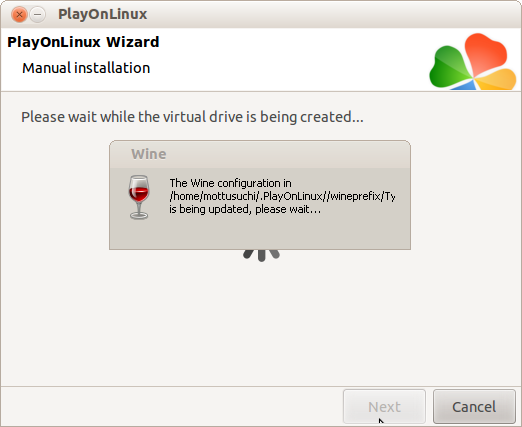
PlayOnLinux എന്ന സോഫ്റ്റ്​വെയര്‍ ഉബുണ്ടുവില്‍ ഇന്‍സ്റ്റാള്‍ ചെയ്ത ശേഷം അതിലാണ് നമുക്ക് ടൈപ്പ് ഇറ്റ് ഇന്‍സ്റ്റാള്‍ ചെയ്യേണ്ടത്. വിന്‍ഡോസ് സോഫ്റ്റ്​വെയറുകള്‍ ലിനക്സില്‍ പ്രവര്‍ത്തിപ്പിക്കുന്നതിന് സഹായിക്കുന്ന ഉബുണ്ടുവിലെ സങ്കേതമായ വൈനിന്റെ (Applications-Wine) സഹായത്തോടെ പ്രവര്‍ത്തിക്കുന്ന ഒരു സൗജന്യ സങ്കേതമാണ് പ്ലേ ഓണ്‍ ലിനക്സ്. Bash, Python എന്നിവ ഉപയോഗിച്ച് പ്രവര്‍ത്തിക്കുന്ന PlayOnLinux വഴി വിന്‍ഡോസിലെ പല ഗെയിമുകളും ആപ്ലിക്കേഷനുകളും ഇന്‍സ്റ്റാള്‍ ചെയ്യാന്‍ സാധിക്കും.

1.ഇവിടെ നിന്നും ടൈപ്പ് ഇറ്റ് സോഫ്റ്റ് വെയര്‍ ഡൗണ്‍ലോഡ് ചെയ്യുക

2. PlayOnLinuxന്റെ ഇന്‍സ്റ്റലേഷന്‍ ഫയല്‍ ഡൗണ്‍ലോഡ് ചെയ്ത് Gdebi Package Manager വഴി ഇന്‍സ്റ്റാള്‍ ചെയ്യുക.

3. Applications-Games-PlayonLinux എന്ന ക്രമത്തില്‍ തുറക്കുക.

ഇനി ചുവടെയുള്ള ചിത്രങ്ങളുടെ സഹായത്തോടെ ടൈപ്പ് ഇറ്റിന്റെ ഇന്‍സ്റ്റലേഷന്‍ പൂര്‍ത്തിയാക്കാം.
Click on Install a non listed program.


Here don't select any option, just press Next Button.


That's all... Now you can run Typeit! on Ubuntu... :)

ടൈപ്പ് ഇറ്റ് വിന്‍ഡോസില്‍
ഇവിടെ നിന്നും സോഫ്റ്റ്​വെയര്‍ ഡൗണ്‍ലോഡ് ചെയ്തെടുത്ത് ഇന്‍സ്റ്റാള്‍ ചെയ്യുക.


ഡിഫോള്‍ട്ടായി ഐ.എസ്.എം കീ ബോര്‍ഡിലെ ML-TT Revathi ഉപയോഗിച്ച് ടൈപ്പ് ചെയ്യാനാകുന്ന വിധത്തിലാണ് സോഫ്റ്റ്​വെയര്‍ രൂപകല്പന ചെയ്തിരിക്കുന്നത്. Tools മെനുവിലെ Keyboard സബ്മെനുവില്‍ നിന്നും നമുക്ക് പരിചിതമായ ISM, GIST, മലയാളം ടൈപ്പ് റൈറ്റര്‍, പഞ്ചാരി, വേരിടൈപ്പര്‍ ഫൊണറ്റിക് കീ ബോര്‍ഡ് എന്നിവയിലേതും സെലക്ട് ചെയ്ത് ടൈപ്പ് ചെയ്യാവുന്നതാണ്.

ടൈപ്പ് ചെയ്തെടുത്ത മാറ്റര്‍ മറ്റൊരു ഫോണ്ട് ഫോര്‍മാറ്റിലേക്ക് മാറ്റുന്നതെങ്ങനെ?
ആദ്യം ടൈപ്പ് ചെയ്ത മാറ്റര്‍ സെലക്ട് ചെയ്യുക. തുടര്‍ന്ന് Convert എന്ന മെനുവിലെ Copy to എന്ന സബ്മെനുവിലെ 20 ഫോണ്ട് ടൈപ്പുകളിലേതിലേക്ക് വേണമെങ്കിലും കോപ്പി ചെയ്യാം. കണ്‍വെര്‍ഷന്‍ കഴിയുന്നതോടെ നാം സെലക്ട് ചെയ്ത ഫോണ്ടിലേക്ക് കണ്‍വെര്‍ട്ട് ചെയ്തിട്ടുണ്ടെന്നും ഏത് ടെക്സ്റ്റ് ഡോക്യുമെന്റിലേക്ക് വേണമെങ്കിലും നമുക്കിത് പേസ്റ്റു ചെയ്യാവുന്നതാണെന്ന അറിയിപ്പും ലഭിക്കും. തുടര്‍ന്ന് നമുക്കിഷ്ടമുള്ള ടെക്സ്റ്റ് ഡോക്യുമെന്റിലേക്ക് ഇത് പേസ്റ്റു ചെയ്യാം.

ഒരു ഫോണ്ട് ഫോര്‍മാറ്റില്‍ നിന്ന് മറ്റൊരു ഫോണ്ട് ഫോര്‍മാറ്റിലേക്ക് മാറ്റുന്നതെങ്ങനെ?
ഉദാഹരണ സഹായത്തോടെ പറയാം. ഇന്റര്‍നെറ്റിലെ പേജുകളില്‍ സാധാരണ ഉപയോഗിക്കുന്നത് യുണീക്കോഡ് ഫോണ്ടാണല്ലോ. ഇതിനെ നമുക്ക് കോപ്പി ചെയ്ത് ML-TTയിലേക്ക് മാറ്റണം. ഇതിനായി Convert എന്ന മെനുവിലെ Paste from എന്ന സബ്മെനു സെലക്ട് ചെയ്യുക. ഇതില്‍ 35 ഫോണ്ട് ഫോര്‍മാറ്റുകളെ നമുക്ക് ഇഷ്ടമുള്ള ഫോണ്ടിലേക്ക് മാറ്റാം.

ഇത്ര നല്ലൊരു സോഫ്റ്റ്​വെയര്‍ രൂപകല്പന ചെയ്ത leosoftwaresന് എങ്ങനെ നന്ദി പറയാതിരിക്കും. കമന്റുകള്‍ രേഖപ്പെടുത്തുമല്ലോ.


Read More | തുടര്‍ന്നു വായിക്കുക
♡Copy the contents with due courtsey. Admins: Harikumar K G, SDPY KPMHS Edavanakad, V K Nizar. HIHSS Edavanakad | Disclaimer