Showing posts with label ശാസ്ത്രം. Show all posts

Science Magazines - How to?

>> Sunday, October 15, 2017


ശാസ്ത്ര,ഗണിതശാസ്ത്ര മാസികാ നിർമ്മാണം ശാസ്ത്രോത്സവത്തിന്റെ ഭാഗമാണ്.മത്സരാടിസ്ഥാനത്തിൽ മാസിക തയ്യാറാക്കുമ്പോൾ മികച്ചതാക്കാൻ അറിഞ്ഞിരിക്കേണ്ട ചില കാര്യങ്ങളും നിർദ്ദേശങ്ങളും പങ്കുവെക്കുകയാണ് മലപ്പുറം ജില്ലയിലെ കാട്ടിലങ്ങാടി ഗവ ഹയർ സെക്കന്ററി സ്കൂളിലെ ചിത്രകലാധ്യാപകനായ സുരേഷ് കാട്ടിലങ്ങാടി.


Read More | തുടര്‍ന്നു വായിക്കുക

പ്രൈമറിക്കാര്‍ക്ക് ഒരു ആപ്പ്!!

>> Monday, May 22, 2017

⁠⁠⁠⁠⁠⁠⁠

എല്‍പി, യുപി വിഭാഗക്കാര്‍ക്കായി മലപ്പുറം ജില്ലയിലെ വിളയില്‍ വിദ്യാപോഷിണി എയുപി സ്കൂളിലെ സയന്‍സ് ക്ലബ്ബ്, അധ്യാപകനായ ശ്രീ ശശികുമാറിന്റെ നേതൃത്വത്തില്‍ നടത്തുന്ന 'ശാസ്ത്രസഹായി' എന്ന ബ്ലോഗിനെക്കുിറിച്ച് മുന്‍പൊരിക്കല്‍ എഴുതിയിരുന്നല്ലോ..?
അവര്‍ തന്നെ തയാറാക്കുന്ന ഒരു മൊബൈല്‍ ആപ്പാണ് ഇന്നത്തെ പോസ്റ്റിന് അടിസ്ഥാനം.
കുട്ടികളിൽ സ്വാഭാവികവും നിരന്തരവുമായി നടക്കേണ്ട 'പഠനം' എന്ന പ്രക്രിയ കാര്യക്ഷമമാവണമെങ്കിൽ ആശയം ഉറപ്പിക്കുന്നതിനാവശ്യമായ വിവിധ വിഭവങ്ങൾ കുട്ടികൾക്ക് ലഭിക്കേണ്ടതുണ്ട്. അത്തരം സാധ്യതകൾക്ക് വഴിയൊരുക്കുക എന്നതാണ് ശാസ്ത്ര സഹായി മൊബൈൽ ആപ്പിന്റെ ലക്ഷ്യം.വിവര സാങ്കേതികവിദ്യയുടെ വളർച്ച 3G യും പിന്നിട്ട് 4G യിൽ എത്തിയിരിക്കുന്ന ഈ കാലത്ത് സ്വന്തം കയ്യിലെ മൊബൈൽ ഫോൺ തന്നെ അധ്യാപകനും കുട്ടിക്കും രക്ഷിതാവിനും പഠന സഹായിയായി മാറേണ്ടതുണ്ട്.കണ്ടും കേട്ടും ചെയ്തു നോക്കിയും നമ്മുടെ കുട്ടികൾ അറിവു നേടട്ടേയെന്ന് നമുക്കാഗ്രഹിക്കാം.ബ്ലോഗിനെ സ്വീകരിച്ച പോലെ ശാസ്ത്ര സഹായി മൊബൈൽ ആപ്പിനെയും നിങ്ങൾ സ്വീകരിക്കുമെന്ന് കരുതട്ടെ...
ഗൂഗിൾ പ്ലേ സ്റ്റോറിൽ Sastra Sahayi എന്ന് ടൈപ്പ് ചെയ്ത് ഇൻസ്റ്റാൾ ചെയ്യാം.പരമാവധി സുഹൃത്തുക്കൾക്കും രക്ഷിതാക്കൾക്കും ഷെയർ ചെയ്യുന്നത് നന്നായിരിക്കും. ഓരോ ദിവസവും അപ്‌ഡേറ്റ് ചെയ്യപ്പെടുന്ന ഈ മൊബൈല്‍ ആപ്പ്,വന്‍ വിജയമായിരിക്കുമെന്ന് നമുക്ക് ഉറപ്പിക്കാം.


Read More | തുടര്‍ന്നു വായിക്കുക

Physics-Chemistry

>> Wednesday, December 18, 2013

ഇബ്രാഹിം സാറിന്റെ ഫിസിക്കല്‍ സയന്‍സ് നോട്ടുകള്‍ ഒരു തരംഗമാവുകയാണ് എന്നാണ് മനസ്സിലാകുന്നത്... ഒട്ടേറെ മെയിലുകള്‍ ഞങ്ങളുടെ മെയില്‍ ഐ.ഡി യിലേക്കും സാറിന്റെ മെയിലിലേക്കുമായി പുതിയ പാഠഭാഗങ്ങള്‍ ആവശ്യപ്പെട്ടു കൊണ്ട് വരുന്നുണ്ട്. അധ്യാപകര്‍ക്കും വിദ്യാര്‍ത്ഥികള്‍ക്കും ഏറെ ഉപകാരപ്രദമായ നോട്ടുകള്‍ ലഭ്യമാക്കാന്‍ സാധിച്ചതിലുള്ള ഞങ്ങളുടെ സന്തോഷം ഈ അവസരത്തില്‍ പങ്കു വയ്ക്കട്ടെ.. മാത്സ് ബ്ലോഗ് അവതരിപ്പിച്ചിട്ടുള്ള പഠനസഹായികളില്‍ ഗുണനിലവാരം കൊണ്ടും അവതരണത്തിലെ മേന്മ കൊണ്ടും ഏറ്റവും മുന്‍പന്തിയില്‍ നില്‍ക്കുന്ന പഠനസഹായികളില്‍ ഒന്നാണ് ഇബ്രാഹിം സാറിന്റെ നോട്സ് എന്ന് നിസ്സംശയം പറയാം.
സാര്‍ തയാറാക്കിയ ഫിസിക്സ്, കെമിസ്ട്രി പഠനസഹായികള്‍ താഴെ കൊടുത്തിട്ടുള്ള ലിങ്കില്‍ നിന്നും ഡൗണ്‍ലോഡ് ചെയ്തെടുക്കാനാവും..
കെമിസ്ട്രി യൂണിറ്റ് 6

ഫിസിക്സ് യൂണിറ്റ് 5


Read More | തുടര്‍ന്നു വായിക്കുക

തൃശൂരിലേക്ക്....വരുന്നോ?

>> Saturday, October 12, 2013

മലയാളഭാഷയുടെ ഡിജിറ്റല്‍ വളര്‍ച്ചയില്‍ മുഖ്യ പങ്കുവഹിച്ച "സ്വതന്ത്ര മലയാളം കമ്പ്യൂട്ടിങ്ങ്"ഒരു വ്യാഴവട്ടം പിന്നിടുന്നൂവെന്നത് ആ ഭാഷയെ സ്നേഹിക്കുന്ന ഏവര്‍ക്കും ആഹ്ലാദം പകരുക തന്നെ ചെയ്യും. ഒരു വര്‍ഷം നീണ്ടുനില്‍ക്കുന്ന പന്ത്രണ്ടാം വാര്‍ഷിക ആഘോഷങ്ങള്‍ക്കു് ഒക്റ്റോബര്‍ 14, 15 തീയതികളില്‍ തൃശ്ശൂര്‍ സാഹിത്യ അക്കാദമി ഹാളില്‍ വച്ചു തുടക്കമാകുകയാണു്.വിശദമായ പ്രോഗ്രാം നോട്ടീസ് ഇവിടെ ഉണ്ട്.
സ്വാര്‍ത്ഥത തീരെ വെടിഞ്ഞ്, അറിവിന്റെ സ്വതന്ത്രമായ കൈമാറ്റത്തിന് അക്ഷീണം യത്നിക്കുകയും യത്നിച്ചുകൊണ്ടിരിക്കുകയും ചെയ്യുന്ന ഒരുപറ്റം മനുഷ്യസ്നേഹികളുടെ പ്രയത്നമാണ് ഇന്ന് നാമേവര്‍ക്കും അഭിമാനകരമായരീതിയില്‍ ഈ പ്രസ്ഥാനത്തെ വളര്‍ത്തിയത്. അതിന്റെ സത്ഫലങ്ങളില്‍ വേരൂന്നിയാണ് നമ്മുടെ 'മാത്‌സ് ബ്ലോഗ്'ലക്ഷക്കണക്കിന് ജനഹൃദയങ്ങളിലേക്ക് പ്രവേശിച്ചതെന്നതിനാല്‍ ഇതില്‍ പങ്കെടുക്കേണ്ടതും പ്രചരിപ്പിക്കേണ്ടതും നന്ദിപൂര്‍വ്വമായ കടമയായി ബ്ലോഗ്ടീം കരുതുന്നു.

കോഴിക്കോട് എന്‍ഐടി വിദ്യാര്‍ത്ഥിയായിരുന്ന ബൈജു എം 2001-ല്‍ ആരംഭിച്ച മലയാളം ലിനക്സ് എന്ന ഓണ്‍ലൈന്‍ സമൂഹമാണു് ഏതാണ്ടു് പത്തുമാസങ്ങള്‍ക്ക് ശേഷം 'സ്വതന്ത്രമലയാളംകമ്പ്യൂട്ടിങ്ങ്' എന്ന പേരു സ്വീകരിച്ചതു്. തുടര്‍ന്നുള്ള 12 വര്‍ഷം കൊണ്ട് മലയാളം കമ്പ്യൂട്ടിങ്ങിനെ കൈപിടിച്ചു നടത്തുവാനും മറ്റേതു ഇന്ത്യന്‍ ഭാഷയ്ക്കും മാതൃകയാക്കാനും സാധിക്കുന്ന വിധത്തില്‍ വളര്‍ത്തുന്നതില്‍ വലിയൊരു പങ്ക് വഹിക്കാന്‍ സ്വതന്ത്രമലയാളംകമ്പ്യൂട്ടിങ്ങിനായി. സ്വതന്ത്ര സോഫ്റ്റ്‌‌വെയറുകളുടെ പ്രാദേശികവല്‍കരണം, ഫോണ്ടുകളുടെ നിര്‍മാണവും പുതുക്കലും കമ്പ്യൂട്ടര്‍ /മൊബൈല്‍ സമ്പര്‍ക്കമുഖങ്ങളിലെ കൃത്യമായ മലയാള ചിത്രീകരണം ഉറപ്പുവരുത്തല്‍, മലയാളം ടൈപ്പു ചെയ്യുന്നതിനായുള്ള നിരവധി രീതികളുടെ നിര്‍മ്മാണവും പുതുക്കലും , എന്നുതുടങ്ങി ഭാഷാകമ്പ്യൂട്ടിങ്ങിന്റെ ഏതാണ്ടെല്ലാ മേഖലകളിലും വ്യക്തമായ ഇടപെടലുകള്‍ ഈ കാലയളവുകൊണ്ടു് സ്വതന്ത്ര മലയാളം കമ്പ്യൂട്ടിങ്ങ് നടത്തി. ഇത്തരം പ്രവര്‍ത്തനങ്ങളുടെ ഭാഗമായി നിരവധി സര്‍ക്കാര്‍ / സര്‍ക്കാരിതര കമ്പ്യൂട്ടിങ് പ്രവര്‍ത്തനങ്ങളുടെ ഭാഗമാവാനും , ഗൂഗിള്‍ സമ്മര്‍ ഓഫ് കോഡിനു രണ്ടു തവണ മെന്ററിങ് ഓര്‍ഗനൈസേഷനായി തിരഞ്ഞെടുക്കപ്പെടാനും സ്വതന്ത്രമലയാളം കമ്പ്യൂട്ടിങ്ങിനു സാധിച്ചു. ഐടി അറ്റ് സ്കൂളിലെ മലയാളലഭ്യത, കേരളസര്‍ക്കാരിന്റെ 2008 ല്‍ തുടങ്ങിയ മലയാളം കമ്പ്യൂട്ടിങ്ങ് കാമ്പൈന്‍ , തുടങ്ങി നിരവധി പ്രവര്‍ത്തനങ്ങള്‍ സാധ്യമാക്കാനുള്ള സ്വതന്ത്രമായ സാങ്കേതിക അടിത്തറ നിര്‍മ്മിക്കാനായതും ഈ കൂട്ടായ്മയുടെ ഒരു നേട്ടമാണു്. ഇന്നു് ഇന്ത്യയിലെ ഏറ്റവും വലിയ സ്വതന്ത്രസോഫ്റ്റ്‌വെയര്‍ അധിഷ്ഠിത ഡെവലപ്പര്‍ കൂട്ടായ്മയാണു് സ്വതന്ത്രമലയാളം കമ്പ്യൂട്ടിങ്ങ്.

ഈ ദ്വിദിന സമ്മേളനം മലയാളത്തെ കമ്പ്യൂട്ടിങ്ങിനു പ്രാപ്തമാക്കിയ ഒട്ടനവധി വ്യക്തികളുടെയും കൂട്ടങ്ങളുടെയും ഇടപെടലുകളെ ഓര്‍മ്മിക്കാനും പരിചയപ്പെടാനും അവരുമായി സംവദിക്കാനും പുതുവഴികളെപ്പറ്റി കൂട്ടായി അന്വേഷിക്കാനുമുള്ള ഒരു സന്ദര്‍ഭമൊരുക്കല്‍ കൂടിയാണു്.കേരളത്തിന്റെ മാതൃഭാഷോന്മുഖമായ ഐടി വികസനത്തിന്റെ ഒരു സുപ്രധാന ചരിത്രമുഹൂര്‍ത്തമായ ഈ കൂടിച്ചേരലില്‍ താങ്കളുടെയും സുഹൃത്തുക്കളുടെയും സജീവസാന്നിധ്യവും സഹകരണവും ഉണ്ടായിരിക്കുമല്ലോ?

ഇവന്റ് വെബ്സൈറ്റ്

രജിസ്റ്റര്‍ ചെയ്യാന്‍

ഇതോടനുബന്ധിച്ച് നടക്കുന്ന വിക്കിസംഗമം


Read More | തുടര്‍ന്നു വായിക്കുക

Physics Unit 4 & 5
Chemistry Unit 4

>> Monday, September 30, 2013

ഇബ്രാഹിം സാറിന്റെ നോട്ടുകള്‍ നമ്മുടെ അധ്യാപകര്‍ക്കിടയിലും വിദ്യാര്‍ത്ഥികള്‍ക്കിടയിലും ഏറെ പരിചിതമായിക്കഴിഞ്ഞു. പത്താം ക്ലാസിലെ ഫിസിക്സ്, കെമിസ്ട്രി പാഠഭാഗങ്ങള്‍ നീങ്ങുന്നതിനനുസരിച്ച് അദ്ദേഹം കൃത്യമായി അതിന്റെ നോട്ടുകള്‍ മാത്‍സ് ബ്ലോഗിനു വേണ്ടി തയ്യാറാക്കി അയച്ചു തരാറുണ്ട്. അതുകൊണ്ടു തന്നെ ഈ പോസ്റ്റുകള്‍ സമയബന്ധിതമായി പ്രസിദ്ധീകരിച്ചില്ലെങ്കില്‍ മാത്‍സ് ബ്ലോഗ് ടീമിന്റെ മെയിലിലേക്ക് ഇതാവശ്യപ്പെട്ടു കൊണ്ടുള്ള മെയിലുകള്‍ വരികയും ചെയ്യും. വിശദമായ നോട്ടുകള്‍ എന്നതു തന്നെയാണ് അദ്ദേഹം തയ്യാറാക്കുന്ന പഠനക്കുറിപ്പുകളുടെ ഏറ്റവും വലിയ പ്രത്യേകത. താന്‍ തയ്യാറാക്കുന്ന നോട്ടുകളില്‍ നിന്നും ഒരു പോയിന്റ് പോലും വിട്ടു പോകരുത് എന്ന നിര്‍ബന്ധബുദ്ധി അദ്ദേഹം പ്രകടിപ്പിക്കാറുണ്ടെന്ന് ആ നോട്ടുകള്‍ കാണുന്നതു കൊണ്ടു തന്നെ തിരിച്ചറിയാം. ഇത്തവണ അദ്ദേഹം തയ്യാറാക്കി മാത്‍സ് ബ്ലോഗിന് അയച്ചു തന്നിരിക്കുന്നത് പത്താം ക്ലാസിലെ ഫിസിക്സ് 4, 5 യൂണിറ്റുകളുടേയും കെമിസ്ട്രി നാലാം യൂണിറ്റിന്റേയും നോട്ടുകളാണ്. ചുവടെയുള്ള ലിങ്കില്‍ നിന്നും അവ ഡൌണ്‍ലോഡ് ചെയ്തെടുക്കാം. സംശയങ്ങള്‍, അഭിപ്രായങ്ങള്‍, ആവശ്യങ്ങള്‍ എന്നിവ കമന്റായി എഴുതുമല്ലോ.

ഫിസിക്സ് : നാലാം യൂണിറ്റ് - ശബ്ദം

ശബ്ദമില്ലാതെ നമുക്ക് ജീവിക്കാനാകുമോ? നിശബ്ദത നമ്മളിലുണ്ടാക്കുന്ന ഭീകരത അവര്‍ണനീയമാണ്. പുഷ്പകവിമാനം എന്ന നിശബ്ദ ചലച്ചിത്രത്തില്‍ കമലഹാസന്റെ നായകകഥാപാത്രം നിശബ്ദമായ തന്റെ പുതിയ താമസസ്ഥലത്ത് ഉറങ്ങാന്‍ കഴിയാതെ വരുമ്പോള്‍ തന്റെ പഴയ താമസസ്ഥലത്തെ കോലാഹലങ്ങള്‍ ടേപ്പ് റിക്കാര്‍ഡറില്‍ കോപ്പി ചെയ്തു കൊണ്ടു വന്ന് വെച്ച് ഉറങ്ങുന്ന രസകരമായ ഒരു സീന്‍ മനസ്സിലേക്ക് അറിയാതോടി വരുന്നു. കൊതുകിന്റെ മൂളലില്‍‍, ഓടക്കുഴലിന്റെയും വയലിന്റെയും നാദവീചികളില്‍, എന്തിനേറെപ്പറയുന്നു നമ്മുടെ പാട്ടുകളില്‍, സംഭാഷണത്തില്‍.. ശബ്ദം അങ്ങനെ നമുക്കു ചുറ്റും പല വേഷത്തില്‍ , ഭാവത്തില്‍ നിറഞ്ഞു നില്‍ക്കുന്നു. വസ്തുക്കളുടെ കമ്പനം മൂലമാണ് ശബ്ദം ഉണ്ടാകുന്നത്. ഇതിന്റെ ശാസ്ത്രീയ വശങ്ങളെക്കുറിച്ച് വിശദമാക്കുന്ന പാഠഭാഗമാണ് ഫിസിക്സിലെ നാലാം യൂണിറ്റായ ശബ്ദം.

Download Std X Physics Unit 4

ഫിസിക്സ് : അഞ്ചാം യൂണിറ്റ് - പ്രകാശപ്രതിഭാസം

പ്രകാശപ്രതിഭാസം എന്ന വാക്കു കേള്‍ക്കുമ്പോള്‍ മനസ്സിലേക്കോടി വരുന്നത് മാനത്ത് വിരിയുന്ന മഴവില്ലും ന്യൂട്ടന്റെ വര്‍ണചക്രവുമൊക്കെയാകും. വെള്ളത്തിലോടുന്ന മീനിനെ അമ്പെയ്ത് പിടിക്കുന്നവര്‍ അപവര്‍ത്തനതത്വം അറിഞ്ഞിട്ടൊന്നുമല്ല അമ്പെയ്യുന്നത്. എന്നാല്‍ മീന്‍ കാണുന്ന സ്ഥലത്തൊന്നുമായിരിക്കില്ല ഉണ്ടാകുന്നതെന്ന് കൃത്യമായി അവര്‍ക്ക് കൃത്യമായി അറിയാം. ഇതേക്കുറിച്ചുള്ള ശാസ്ത്രം രസകരമായ അറിവുകള്‍ പ്രദാനം ചെയ്യുന്നതാണ്. ഈ യൂണിറ്റിലെ പ്രധാനപ്പെട്ട പോയിന്റുകളെല്ലാം ആറ്റിക്കുറുക്കിയുണ്ടാക്കിയ നോട്ട് ഇവിടെ നിന്നും ഡൌണ്‍ലോഡ് ചെയ്തെടുക്കാം.

Download STD X Physics Unit 5

കെമിസ്ട്രി : നാലാം യൂണിറ്റ് - ലോഹങ്ങള്‍

കടുപ്പവും ബലവും തിളക്കമുള്ളതുമായ മൂലകങ്ങളാണ് ലോഹങ്ങള്‍ എന്നറിയപ്പെടുന്നത്. പ്രകൃതിയില്‍ കാണപ്പെടുന്നവയില്‍ ഭൂരിഭാഗം മൂലകങ്ങളും ലോഹങ്ങളാണ്. മനുഷ്യന്റെ ജീവിതത്തില്‍ പുരോഗമനത്തിനും വേഗതയ്ക്കും വഴി തെളിച്ചത് ലോഹങ്ങളാണ്. ഇരുമ്പ്, സ്വര്‍ണ്ണം, വെള്ളി എന്നിങ്ങനെ മനുഷ്യന് ഒഴിച്ചു കൂടാനാകാത്ത വിധം ലോഹങ്ങള്‍ നമ്മുടെ ജീവിതത്തോട് ബന്ധപ്പെട്ടു നില്‍ക്കുന്നു. രസം ഒഴികെയുള്ള മിക്കവാറും ലോഹങ്ങളെല്ലാം ഖരാവസ്ഥയിലാണ് പ്രകൃതിയില്‍ കാണപ്പെടുന്നത്. ഉയര്‍ന്ന സാന്ദ്രതയുള്ള ലോഹങ്ങള്‍ താപത്തിന്റേയും വൈദ്യുതിയുടേയും ചാലകങ്ങളായി വര്‍ത്തിക്കുന്നു. ലോഹങ്ങളെ മറ്റു ലോഹങ്ങളും അലോഹങ്ങളുമായി കൂട്ടിച്ചേര്‍ത്ത് ലോഹസങ്കരങ്ങളാക്കി മാറ്റുന്നു. ലോഹങ്ങളെക്കുറിച്ച് പ്രതിപാദിക്കുന്ന നാലാം യൂണിറ്റിനെക്കുറിച്ചുള്ള നോട്ടുകള്‍ ചുവടെ നിന്നും ഡൌണ്‍ലോഡ് ചെയ്തെടുക്കാം.

Download STD X Chemistry Unit 4


Read More | തുടര്‍ന്നു വായിക്കുക

Physics: Electromagnetic induction
വീഡിയോ കണ്ടു പഠിക്കാം

>> Thursday, August 1, 2013

പത്താം ക്ലാസിലെ ഫിസിക്സ് രണ്ടാം യൂണിറ്റായ വൈദ്യുതകാന്തിക പ്രേരണം എല്ലാ സ്ക്കൂളുകളിലും ഇതിനോടകം പഠിപ്പിച്ചു തീര്‍ന്നിട്ടുണ്ടാകും. ഈ പാഠഭാഗവുമായി ബന്ധപ്പെട്ട് ഇബ്രാഹിം സാര്‍ തയ്യാറാക്കിയ ലളിതവും വിശദവുമായ പഠനക്കുറിപ്പുകള്‍ മാത്​സ് ബ്ലോഗ് ജൂലൈ മാസം പതിനേഴാം തീയതി ഒരു പോസ്റ്റിലൂടെ പങ്കുവെച്ചിരുന്നത് ഏവരും ഉപയോഗപ്പെടു ത്തിയിട്ടുണ്ടാകുമെന്നു കരുതട്ടെ. വൈദ്യുതകാന്തികപ്രേരണം എന്ന ഈ പാഠഭാഗത്ത് എസി ജനറേറ്റര്‍, ഡിസി ജനറേറ്റര്‍, ട്രാന്‍സ്ഫോര്‍മര്‍ തുടങ്ങിയ ഒന്‍പത് വര്‍ക്കിങ് മോഡലുകളെക്കുറിച്ചാണ് ചര്‍ച്ച ചെയ്യുന്നതെന്ന് നമുക്കറിയാം. അക്ഷരങ്ങളിലൂടെ ഈ ആശയം മനസ്സില്‍ പതിപ്പിക്കുന്നതിനു മുന്നോടിയായി ഈ വര്‍ക്കിങ്ങ് മോഡലുകളുടെ പ്രവര്‍ത്തനം കുട്ടികളെയൊന്ന് കാട്ടിക്കൊടുക്കാനായിരുന്നെങ്കിലോ? ആ ആശയം വളരെ വേഗത്തില്‍ കുട്ടികളുടെ മനസ്സില്‍ പതിയും. ഇതിന് അധ്യാപകരെ സഹായിക്കുന്നത് കമ്പ്യൂട്ടറും ഇന്റര്‍നെറ്റുമൊക്കെത്തന്നെയാണ്. ഈ ഐസിടി സാധ്യതകള്‍ പരമാവധി പ്രയോജനപ്പെടുത്താന്‍ സന്നദ്ധതയുള്ള അധ്യാപകര്‍ക്ക് ആവശ്യമായ പിന്തുണയുമായി വരികയാണ് കുളത്തൂപ്പുഴ ഗവ. ടെക്നിക്കല്‍ ഹൈസ്ക്കൂളിലെ ഭൗതികശാസ്ത്രവിഭാഗം അധ്യാപകനായ നസീര്‍ സാറും സോഫ്റ്റ്​വെയര്‍ എന്‍ജിനീയറായ ജിതേഷ് സാറും. ഇവര്‍ ഒരു പ്രൊജക്ടിന്റെ ഭാഗമായി തയ്യാറാക്കിയ ആനിമേറ്റ് ചെയ്ത വീഡിയോകള്‍ ഡൗണ്‍ലോഡ് ചെയ്യാനാകും വിധം ചുവടെ നല്‍കിയിട്ടുണ്ട്. അവ ഡൗണ്‍ലോഡ് ചെയ്തെടുത്ത് കുട്ടികള്‍ക്ക് കാട്ടിക്കൊടുക്കുമല്ലോ. ഇത്തരം സാധ്യതകള്‍ നിങ്ങള്‍ക്കു പ്രയോജനപ്പെടുന്നുണ്ടോ? ഉണ്ടെങ്കില്‍ നമുക്ക് ഇത്തരം പോസ്റ്റുകള്‍ തുടര്‍ന്നും പ്രസിദ്ധീകരിക്കാം. വീഡിയോ ഫയലുകളോടൊപ്പം ഈ പാഠഭാഗത്തെ ആസ്പദമാക്കി മലയാളം മീഡിയത്തിലും ഇംഗ്ലീഷ് മീഡിയത്തിലും പഠിക്കുന്ന കുട്ടികള്‍ക്കു വേണ്ടി നസീര്‍ സാര്‍ തയ്യാറാക്കിയ ചോദ്യങ്ങളും ഉത്തരങ്ങളും ചുവടെ നല്‍കിയിട്ടുണ്ട്. അഭിപ്രായങ്ങളെഴുതമല്ലോ?

ഒരു ചാലകവുമായി ബന്ധപ്പെട്ട കാന്തികബലരേഖകള്‍ക്ക് വ്യതിയാനം സംഭവിക്കുമ്പോള്‍ ചാലകത്തില്‍ വൈദ്യുതി പ്രേരണം ചെയ്യപ്പെടുന്ന പ്രതിഭാസമാണ്‌ വൈദ്യുതകാന്തികപ്രേരണം (Electromagnetic induction). ഇങ്ങനെയുണ്ടാകുന്ന വിദ്യുത്ചാലകബലത്തെ പ്രേരിതവിദ്യുത്ചാലകബലം എന്നും വൈദ്യുതിയെ പ്രേരിത വൈദ്യുതി എന്നും പറയുന്നു. ഇതേക്കുറിച്ചും ഇത് പ്രയോജനപ്പെടുത്തുന്ന ഉപകരണങ്ങളെക്കുറിച്ചുമെല്ലാമുള്ള ആനിമേറ്റ് ചെയ്തെടുത്ത വീഡിയോകളാണ് ചുവടെയുള്ളത്. എല്ലാ വീഡിയോകളും Download Video എന്ന ലിങ്കില്‍ ക്ലിക്ക് ചെയ്ത് ഡൗണ്‍ലോഡ് ചെയ്തെടുക്കാം.

വൈദ്യുത കാന്തിക പ്രേരണം
ഒരു ചാലകവുമായി ബന്ധപ്പെട്ട കാന്തിക ഫ്ലക്സില്‍ വ്യതിയാനം ഉണ്ടാകുന്നതിന്റെ ഫലമായി ചാലകത്തില്‍ ഒരു emf പ്രേരണം ചെയ്യുന്ന പ്രക്രിയയാണ് വൈദ്യുതകാന്തിക പ്രേരണമെന്നു പറഞ്ഞല്ലോ. ഇതെങ്ങനെയെന്നാണ് ചുവടെയുള്ള വീഡിയോയില്‍ ചിത്രീകരിച്ചിരിക്കുന്നത്.

EM Induction - Download VIDEO

AC ജനറേറ്റര്‍
വൈദ്യുത കാന്തിക പ്രേരണ തത്വം അനുസരിച്ച് യാന്ത്രികോര്‍ജ്ജത്തെ വൈദ്യുതോജ്ജമാക്കി മാറ്റുന്ന ഉപകരണമാണ് AC ജനറേറ്റര്‍.

AC Generator - Download VIDEO
AC Generator stages - Download VIDEO

DC ജനറേറ്റര്‍
DC വൈദ്യുതിലഭ്യമാക്കുന്ന ഉപകരണമാണ് DC ജനറേറ്റര്‍.

DC Generator - Download VIDEO

AC ജനറേറ്ററും DC ജനറേറ്ററും ഒരുമിച്ച് പ്രവര്‍ത്തിക്കുന്നത് കണ്ടു നോക്കൂ!

AC-DC Generator - Download VIDEO

ചലിക്കും ചുരുള്‍ മൈക്രോഫോണ്‍
മൈക്രോഫോണില്‍ ശബ്ദതരംഗങ്ങള്‍ക്ക് അനുയോജ്യമായി വോയിസ് കോയില്‍ കമ്പനം ചെയ്യുന്നു. സ്വതന്ത്രമായി ചലിക്കാന്‍ കഴിവുള്ള വോയിസ് കോയില്‍ സ്ഥിതി ചെയ്യുന്നത് പ്രത്യേകമായി രൂപകല്‍പ്പന ചെയ്തിട്ടുള്ള ഒരു സ്ഥിരകാന്തത്തിന്റെ ധ്രുവങ്ങള്‍ക്കിടയിലാണ്.

Moving Coil - Download VIDEO

മ്യുച്വല്‍ ഇന്‍ഡക്ഷന്‍
അടുത്തടുത്തായി സ്ഥിതി ചെയ്യുന്ന രണ്ട് കോയിലുകളിലൊന്നിലൂടെ വ്യതിയാനം സംഭവിക്കുന്ന വൈദ്യുതി പ്രവഹിക്കുമ്പോള്‍ അതിന് ചുറ്റുമുള്ള കാന്തിക മണ്ഡലത്തിലന് മാറ്റമുണ്ടാകുകയും തല്‍ഫലമായി രണ്ടാമത്തെ കോയിലിലെ emf പ്രേരിതമാകുകയും ചെയ്യുന്ന പ്രതിഭാസമാണ് മ്യൂച്ചല്‍ ഇന്‍ഡക്ഷന്‍.

Mutual Induction - Download VIDEO

ട്രാന്‍സ്ഫോര്‍മര്‍
മ്യൂച്ച്വല്‍ ഇന്‍ഡക്ഷന്‍ എന്ന തത്വം പ്രാവര്‍ത്തികമായിട്ടുള്ള ഉപകരണമാണ് ട്രാന്‍സ്ഫോര്‍മര്‍. രണ്ടുതരം ട്രാന്‍സ്ഫോര്‍മര്‍ ഉണ്ട്.
  • സ്റ്റെപ്പ് അപ് ട്രാന്‍സ്ഫോര്‍മര്‍
  • സ്റ്റെപ്പ് ഡൗണ്‍ ട്രാന്‍സ്ഫോര്‍മര്‍

Transformers - Download VIDEO

മോട്ടാര്‍ തത്വം
കാന്തികമണ്ഡലത്തില്‍ സ്ഥിതി ചെയ്യുന്ന വൈദ്യുത വാഹിയായ ചാലകം (conductor) ഒരു ബലത്തിന് വിധേയമാകന്നു. ഇതാണ് മോട്ടോര്‍തത്വം. ഫ്ലമിങ്ങിന്റെ ഇടതുകൈ നിയമം ഉപേയാഗിച്ച് ഈ ബലത്തിന്റെ ദിശ മനസിലാക്കാം.

Motor principle - Download VIDEO

ചോദ്യോത്തരങ്ങള്‍
മലയാളം മീഡിയത്തിലും ഇംഗ്ലീഷ് മീഡിയത്തിലും പഠിക്കുന്ന കുട്ടികള്‍ക്ക് വേണ്ടി തയ്യാറാക്കിയ ചോദ്യങ്ങളും ഉത്തരങ്ങളും ചുവടെ നല്‍കിയിരിക്കുന്നു. ലിങ്കില്‍ ക്ലിക്ക് ചെയ്ത് അവ ഡൗണ്‍ലോഡ് ചെയ്തെടുക്കാം.
Malayalam Medium : Questions - Answers
English Medium : Questions - Answers

നിങ്ങളുടെ വിലയേറിയ അഭിപ്രായങ്ങള്‍ക്കായി കാത്തിരിക്കുന്നു.


Read More | തുടര്‍ന്നു വായിക്കുക

JULY : 20 - Moon Day

>> Saturday, July 20, 2013

ജൂലൈ 20 - ചന്ദ്രദിനം. ചന്ദ്രദിനത്തെ കുറിച്ചുള്ള ഇന്നലെ രാത്രിയോടെ മാത്രം പൂര്‍ണ്ണ രൂപത്തില്‍ ലഭിച്ച ഈ പോസ്റ്റിനു വേണ്ട വസ്തുതകള്‍ ശേഖരിക്കുകയും അതിന് സഹായകമായ വീഡിയോ സംയോജിപ്പിച്ചു നല്‍കുകയും ചെയ്തത് ഒരു പ്ലസ് വണ്‍ വിദ്യാര്‍ത്ഥിയാണ്. കണ്ണൂര്‍ മമ്പറം ഹയര്‍ സെക്കന്ററി സ്കൂളിലെ അമല്‍രാഗ്. ഹൈസ്കൂള്‍ ക്ലാസുകളില്‍ വച്ചു തന്നെ വെബ് പേജ് ഡിസൈനിംഗില്‍ ജില്ലാ,ഉപജില്ലാ തലങ്ങളില്‍ അമല്‍രാഗ് പങ്കെടുത്തിട്ടുണ്ട്. ഈ വീഡിയോ സ്കൂളുകളില്‍ പ്രദര്ശിപ്പിക്കാനാകുമോ എന്ന ചോദ്യമാണ് അമലിന്റെ മെയിലില്‍ ഉണ്ടായിരുന്നത്. പര്യവ്യവേഷണം പോലുള്ള മേഖലകളില്‍ താല്‍പര്യം തോന്നുന്ന കുട്ടികള്‍ തങ്ങളുടെ ഇഷ്ടം മറ്റു കുട്ടികളിലേക്കും എത്തിക്കണമെന്ന് ആഗ്രഹിക്കുമ്പോള്‍ മാത്സ് ബ്ലോഗിനൊപ്പം അധ്യാപകര്‍ തങ്ങളാല്‍ കഴിയും വിധം അതിനെ പ്രത്സാഹിപ്പിക്കേണ്ടതുണ്ട്. ചന്ദ്ര ദിനത്തെ കുറിച്ചുള്ള എന്തെല്ലാം അറിവുകളാണ് അമല്‍ ശേഖരിച്ച് അയച്ചു തന്നതെന്നറിയണ്ടേ ?

ചന്ദ്രന്‍ ഭൂമിയുടെ ഒരേയൊരു പ്രകൃതിദത്ത ഉപഗ്രഹമാണ് ചന്ദ്രന്‍. ഭൂമിയില്‍ നിന്ന്‌ ശരാശരി 3,84,403 കിലോമീറ്റര്‍ ദൂരെയാണ് ചന്ദ്രന്‍ സ്ഥിതി ചെയ്യുന്നത്‌; ഭൂമിയുടെ വ്യാസത്തിന്റെ ഏകദേശം മുപ്പത് മടങ്ങ് വരും ഈ ദൂരം. ഭൂമിയും ചന്ദ്രനുമടങ്ങുന്ന വ്യൂഹത്തിന്റെ പിണ്ഡ കേന്ദ്രം ഭൂമിയുടെ വ്യാസാര്‍ദ്ധത്തിന്റെ ഏകദേശം നാലിലൊന്നു വരുന്ന 1,700 കി.മീ ആഴത്തില്‍ ഭൂമിയുടെ ഉപരിതലത്തിനു താഴെ സ്ഥിതിചെയ്യുന്നു. ഭൂമിക്ക് ചുറ്റും ഒരു തവണ പ്രദക്ഷിണം ചെയ്യാന്‍ ചന്ദ്രന് 27.3 ദിവസങ്ങള്‍ വേണം. ആദ്യമായി ചന്ദ്രോപരിതലം സ്പര്‍ശിച്ച മനുഷ്യനിര്‍മിത വസ്തു ലൂണ 2 ആണ്‌. 1959-ല്‍ ഈ വാഹനം ചന്ദ്രോപരിതലത്തില്‍ വന്നിടിച്ച്‌ തകരുകയാണുണ്ടായത്‌. ഇതേ വര്‍ഷം തന്നെ മറ്റൊരു മനുഷ്യ നിര്‍മിത ശൂന്യാകാശയാനമായ ലൂണ 3 ചന്ദ്രന്റെ ഭൂമിക്ക്‌ അഭിമുഖമല്ലാത്ത മറുവശത്തിന്റെ ചിത്രം എടുക്കുന്നതില്‍ വിജയിച്ചു. വിജയകരവും അപകടരഹിതവുമായി ചന്ദ്രോപരിതലത്തില്‍ ഇറങ്ങിയ യാനം എന്ന ബഹുമതി 1966-ല്‍ ചന്ദ്രനിലിറങ്ങിയ ലൂണ 9-ന്‌ അവകാശപ്പെട്ടതാണ്‌. മനുഷ്യനെ വഹിച്ചു കൊണ്ടുള്ള ആദ്യത്തെ ചന്ദ്രയാത്ര അപ്പോളോ 8 എന്ന യാനം നിര്‍വഹിച്ചെങ്കിലും മനുഷ്യന് കാലുകുത്താന്‍ കഴിഞ്ഞിരുന്നില്ല.

ആദ്യമായി മനുഷ്യന്‍ ചന്ദ്രനില്‍ വിജയകരമായി കാലു കുത്തിയത്‌ 1969-ല്‍ അപ്പോളോ 11 എന്ന ശൂന്യാകാശയാനത്തിലാണ്‌. ഭൂമിക്ക്‌ പുറത്ത്‌ മനുഷ്യന്‍ ചെന്നെത്തിയിട്ടുള്ള ഒരേയൊരു ശൂന്യാകാശഗോളം ചന്ദ്രനാണ്‌. ചാന്ദ്രപര്യവേഷണങ്ങള്‍ മനുഷ്യനെ ചന്ദ്രനിലിറക്കാന്‍ ആരംഭിച്ച യജ്ഞം അമേരിക്കയുടെ ശൂന്യാകാശഗവേഷണ കേന്ദ്രമായ നാസയുടെ 1967-ല്‍ ആരംഭിച്ച അപ്പോളോ -1 ദൗത്യം ആയിരുന്നു. 1967 ജനുവരി 27 ന്‍ തുടങ്ങിയ അപ്പോളോ -1 ദുരന്തമായിത്തീര്‍ന്നു. പേടകത്തിന്‌ തീപിടിച്ച് യാത്രികര്‍ മൂന്നുപേരും മരിച്ചു. എന്നാല്‍ അപ്പോളോ 4 മുതലുള്ള പരീക്ഷണങ്ങള്‍ വിജയകരമായിരുന്നു. 1969-ല്‍ ചന്ദ്രനില്‍ മനുഷ്യനെ ഇറക്കുന്നതില്‍ അമേരിക്ക വിജയിച്ചു. നീല്‍ ആംസ്ട്രോങ് ചന്ദ്രനില്‍ ഇറങ്ങിയ ആദ്യ മനുഷ്യനായി. 1969 ജൂലൈ 21-ആം തിയതി ചന്ദ്രനില്‍ ഇറങ്ങിയ അപ്പോളോ-11 എന്ന ബഹിരാകാശയാനത്തിന്റെ കമാണ്ടര്‍ ആയിരുന്നു അദ്ദേഹം. എഡ്വിന്‍ ആല്‍ഡ്രിന്‍ അദ്ദേഹത്തോടൊപ്പം, ചന്ദ്രനിലിറങ്ങി. ആദ്യമായി ചന്ദ്രനില്‍ കാല്‍ വച്ചശേഷം നീല്‍ ആംസ്ട്രോങ് ഇങ്ങനെ പറഞ്ഞു " ഒരു മനുഷ്യനെ സംബന്ധിച്ചിടത്തോളം വളരെ ചെറിയ ഒരു ചുവടുവയ്പ്, പക്ഷേ മനുഷ്യരാശിക്ക് ഇതൊരു വന്‍ കുതിച്ചു ചാട്ടമാണ്‌ "

അപ്പോളോ പരമ്പരയിലെ ആറ് വിക്ഷേപണങ്ങളില്‍ നിന്നായി പന്ത്രണ്ട് പേര്‍ ചന്ദ്രനില്‍ ഇറങ്ങിയിട്ടുണ്ട്. അവര്‍ ഹാരിസണ്‍ ജാക്ക്സ്മിത്ത്, അലന്‍ ബീന്‍, ചാള്‍സ് ദ്യൂക്ക് എഡ്ഗാര്‍ മിച്ചല്‍, അലന്‍ ഷെപ്പേര്‍ഡ്, ഡേവിഡ് സ്കോട്ട്, ജയിംസ് ഇര്‍വിന്‍, ജോണ്‍ യങ്, ചാള്‍സ് കോണ്‍റാഡ്, യൂജിന്‍ സര്‍ണാന്‍ എന്നിവരാണ്‌. ഇതുവരെ ചന്ദ്രനില്‍ ഏറ്റവും അവസാനം ഇറങ്ങിയത്‌ അപ്പോളോ 17 എന്ന വാഹനത്തില്‍ സഞ്ചരിച്ച്, 1972 ഡിസംബറില്‍ ചന്ദ്രനില്‍ കാലുകുത്തിയ യൂജിന്‍ സെര്‍നാന്‍ ആണ്. അതുവരെ അജ്ഞാതമായിരുന്ന ചന്ദ്രന്റെ മറുപുറത്തിന്റെ ചിത്രം ആദ്യമെടുത്തത് 1959-ല്‍ റഷ്യന്‍ പേടകമായ ലൂണ-3 ആണ്‌. ചന്ദ്രനില്‍ നിന്ന്‌ പല ദൌത്യങ്ങളിലായി പാറക്കഷണങ്ങള്‍ ശാസ്ത്രജ്ഞര്‍ ശേഖരിച്ചിട്ടുണ്ട്‌. അപ്പോളോ ദൌത്യങ്ങളുടെ ഭാഗമായി ഭൂകമ്പമാപിനികളും, റിഫ്ലക്റ്റീവ് പ്രിസങ്ങളും ഉള്‍പ്പെടെ പല ശാസ്ത്രീയ ഉപകരണങ്ങളും ചന്ദ്രനില്‍ സ്ഥാപിച്ചിട്ടുണ്ട്‌. അതില്‍ പലതും ഇന്നും പ്രവര്‍ത്തനനിരതമാണ്.

2004 ജനുവരി 14-ന് അമേരിക്കന്‍ പ്രസിഡണ്ട് ജോര്‍ജ്ജ് ബുഷ്, 2020-ഓടെ അമേരിക്ക വീണ്ടും ചന്ദ്രനില്‍ മനുഷ്യനെ ഇറക്കാനുള്ള ശ്രമങ്ങള്‍ ചെയ്യും എന്ന്‌ പ്രഖ്യാപിച്ചു. സമീപഭാവിയില്‍ തന്നെ ചന്ദ്രനെ കുറിച്ചു കൂടുതല്‍ പഠനങ്ങള്‍ നടത്താന്‍ യൂറോപ്യന്‍ സ്‌പേസ് ഏജന്‍സിയും പദ്ധതി തയ്യാറാക്കുന്നു. ചൈനയുടെ ചാങ്-എ ചാന്ദ്രപദ്ധതിയിലെ ആദ്യ ബഹിരാകാശവാഹനമായ ചാങ്-എ 1 ഒക്ടോബര്‍ 24 2007-ന്‌ വിജയകരമായി വിക്ഷേപിച്ചു. 2020-ല്‍ മനുഷ്യനെ ചന്ദ്രനിലെത്തിക്കുക എന്നതാണ്‌ പദ്ധതിയുടെ പ്രഖ്യാപിതലക്ഷ്യം. 2007-ല്‍ തന്നെ ജപ്പാന്‍ ചാന്ദ്രവാഹനമായ സെലീന്‍ വിക്ഷേപിച്ചു. ഇന്ത്യയുടെ ചാന്ദ്രഗവേഷണപദ്ധതിയാണ്‌ ചാന്ദ്രയാന്‍. ഈ പദ്ധതിയിലെ ആദ്യ ബഹിരാഹാശവാഹനമായ ചാന്ദ്രയാന്‍-1 ഒക്ടോബര്‍ 22 2008 ന്‌ വിജയകരമായി വിക്ഷേപിച്ചു. പത്ത് മാസത്തെ പ്രവര്‍ത്തനത്തിനു ശേഷം ഓഗസ്റ്റ് 29 2009 ന് ബഹിരാകാശപേടകവുമായുള്ള ബന്ധം നഷ്ടപ്പെട്ടു. ചാന്ദ്രയാന്‍-2 2010-ലോ 2011-ലോ വിക്ഷേപിക്കാനാണ്‌ ഐ.എസ്.ആര്‍.ഓ. ഉദ്ദേശിക്കുന്നത്. ഒരു റോബോട്ടിക് റോവര്‍ ഈ പദ്ധതിയുടെ ഭാഗമായുണ്ടാകും. 2020 ആകുമ്പോഴേക്കും മനുഷ്യനെ ചന്ദ്രനിലെത്തിക്കാനുള്ള ആഗ്രഹം ഇന്ത്യ പ്രകടിപ്പിച്ചിട്ടുണ്ട്.


Read More | തുടര്‍ന്നു വായിക്കുക

Std X - English - Unit 1

>> Saturday, July 6, 2013

മുന്‍പ് നമ്മുടെ കമന്റ് ബോക്സില്‍ ചൂടേറിയ ഒരു ചര്‍ച്ച നടക്കവെ പത്താം ക്ലാസിലെ ഒരു പാഠഭാഗം കടന്നു വന്നിരുന്നു. ഇന്ത്യയിലെ ഇംഗ്ലീഷ് സാഹിത്യകാരില്‍ കുട്ടികള്‍ക്കും മുതിര്‍ന്നവര്‍ക്കും ഒരു പോലെ പ്രിയങ്കരനായ ശ്രീ.ആര്‍.കെ നാരായന്റെ 'Father's Help' എന്ന കഥയിലെ സ്വാമി എന്ന കുട്ടിയുടെ സ്കൂള്‍ പഠനക്കാലത്തെ ഒരു അനുഭവമാണ് ആ കമന്റില്‍ സൂചിപിപ്പിക്കപ്പെട്ടത്. അന്നു നാം ചര്‍ച്ച ചെയ്ത അതേ പാഠഭാഗത്തെ കുറിച്ചുള്ള പഠനസഹായിയാണ് ചേര്‍ത്തല സെന്റ് മേരീസ് ഗേള്‍സ് ഹൈസ്കൂളിലെ അധ്യാപകനായ മാത്യു സാര്‍ അവതരിപ്പിക്കുന്നത്.

തിങ്കളാഴ്ച രാവിലെ സ്കൂളില്‍ പോകാന്‍ സ്വാമിക്കു മടിയാണ്. ചെറിയൊരു നുണ പറഞ്ഞു കളയാം സ്വാമി തീരുമാനിച്ചു. തലവേദന എന്ന ആ നുണ അമ്മയുടെ അടുത്ത് ഏറ്റു.. എന്നാല്‍ അച്ഛനാകട്ടെ,തീരെ അടുക്കുന്നില്ല. സ്വാമിയെ സ്കൂളില്‍ വിട്ടേ അടങ്ങൂ എന്ന വാശിയിലാണ് അച്ഛന്‍. സ്വാമിക്കു സ്കൂളില്‍ പോകാന്‍ സാധിക്കുകയുമില്ല..സ്കളില്‍ പോയേ മതിയാകൂ എന്ന് അച്ഛനും.. ഈ സാഹചര്യത്തില്‍ സ്വാമി മറ്റൊരു നുണ പറഞ്ഞു. തല്‍കാലത്തെ രക്ഷപെടലിനു വേണ്ടി സ്വാമി പറഞ്ഞ നിര്‍ദ്ദോഷം എന്നു കരുതാവുന്ന ആ നുണ കൂടുതല്‍ സങ്കീര്‍ണ്ണതകളിലേക്കാണ് സ്വാമിയെ നയിച്ചത്...

സ്വാമിയുടെ ഈ അനുഭവത്തെ വിവരിക്കുന്ന ഇംഗ്ലീഷിലെ ആദ്യ പാഠമായ 'Father's Help' എന്ന പാഠഭാഗത്തെ ആസ്പദമാക്കിയുള്ള ഈ പഠനസഹായില്‍ പാഠഭാഗത്തിന്റെ ചുരുക്കം, രചയിതാവായ ആര്‍.കെ. നാരായണനെ കുറിച്ചുള്ള കൂടുതല്‍ വിവരങ്ങള്‍, പാഠഭാഗത്തിലെ ചോദ്യങ്ങളുടെ ഉത്തരസൂചികകള്‍, പാഠഭാഗത്തില്‍ നിന്നും വരാവുന്ന 'comprehension questions' എന്നിവ ചേര്‍ത്തിരിക്കുന്നു. ഇംഗ്ലീഷിലെ ആദ്യ പാഠവുമായി ബന്ധപ്പെട്ട എല്ലാ ചോദ്യ മേഖലകളും സാര്‍ ഇതില്‍ ഉള്‍പ്പെടുത്തിയിട്ടുണ്ട് എന്നത് ഒരു പൂര്‍ണ്ണതയുള്ള പഠനസഹായിയായി ഇതിനെ മാറ്റുന്നു.
ഇംഗ്ലീഷ് വിഷയത്തെ നമ്മുടെ കുട്ടികള്‍ക്ക് ഏറെ എളുപ്പമാക്കാന്‍ ഈ പഠനസഹായി തീര്‍ച്ചയായും ഉപകരിക്കം

ഇവിടെ കൊടുത്തിട്ടുള്ള ലിങ്കില്‍ നിന്നും ഈ പഠനസഹായി ഡൗണ്‍ലോഡ് ചെയ്തെടുക്കാവുന്നതാണ്.


Read More | തുടര്‍ന്നു വായിക്കുക

ഒമ്പതാംക്ലാസ് ഗണിത 'പരീക്ഷണം?

>> Saturday, March 9, 2013

കണ്ണൂര്‍ ജില്ലയിലെ അഴീക്കോട് ഹൈസ്കൂളിലെ സിന്ധുടീച്ചര്‍, ഈയടുത്തകാലത്ത് നമുക്ക് ലഭിച്ച വിലപ്പെട്ട വരദാനമാണ്. അതങ്ങിനെയാണ്! മാത്​സ് ബ്ലോഗിന് എല്ലാ കാലത്തും ഇത്തരം നിസ്വാര്‍ത്ഥ പരിശ്രമശാലികളെ കൂട്ടിനു കിട്ടും.ഇന്നലെ ഫ്ലാഷായി സ്ക്രോള്‍ ചെയ്തതോര്‍ക്കുന്നുണ്ടോ,ഒമ്പതിലെ ഉത്തരസൂചിക എഴുതി സ്കാന്‍ ചെയ്തയക്കാന്‍? എന്നാല്‍ ഭംഗിയായി ടൈപ്പ് ചെയ്ത് തയ്യാറാക്കിയ ഉത്തരസൂചിക ടീച്ചറില്‍ നിന്നും മെയിലിലെത്തിയത് വെളുപ്പിന് 1.50 ന്! നമിക്കുന്നു.എങ്കില്‍ പിന്നെ അതു വൈകേണ്ടായെന്നങ്ങു വെച്ചു. അത്രതന്നെ!

ഐഎഎസ് പരീക്ഷയോ, ഒമ്പതിലെ ഗണിതമോ എന്നൊക്കെ വായനക്കാരില്‍ ചിലരെങ്കിലും സംശയിച്ച ഈ പേപ്പറിനെക്കുറിച്ചും ഉത്തരങ്ങളെക്കുറിച്ചും ചര്‍ച്ച വേണമെന്നു തോന്നുന്നു.
STD IX Maths Annual Examination Question Paper
കുറേക്കൂടി വ്യക്തതയുള്ള ചോദ്യപേപ്പര്‍ ലഭിക്കുന്ന മുറയ്ക്ക് അപ്ഡേറ്റ് ചെയ്യുന്നതാണ്

സിന്ധു ടീച്ചര്‍ തയ്യാറാക്കിയ ഉത്തരസൂചിക (Set A)


പി ഒ സണ്ണി സാര്‍ (തൊടിയൂര്‍, കരുനാഗപ്പിള്ളി കൊല്ലം)തയ്യാറാക്കിയ ഉത്തരസൂചിക Edited (Set A)


Read More | തുടര്‍ന്നു വായിക്കുക

എസ്.എസ്.എല്‍.സി. ഐ.ടി. പ്രാക്ടിക്കല്‍ പരീക്ഷ : ചോദ്യ വിശകലനം

>> Tuesday, February 12, 2013


എസ്.എസ്.എല്‍.സി മോഡല്‍ ഐ.ടി. പ്രാക്ടിക്കല്‍ പരീക്ഷ പൂര്‍ത്തിയായല്ലോ? മാറിയ പാഠപുസ്തകവും മാറിയ പരീക്ഷാ സമ്പ്രദായവുമായി വളരെയധികം പുതുമകളോടെയാണ് ഈ വര്‍ഷത്തെ ഐ.ടി. പ്രാക്ടിക്കല്‍ പരീക്ഷ വന്നെത്തുന്നത്. ആദ്യവര്‍ഷത്തെ പരീക്ഷയായതു കൊണ്ട് തന്നെ വളരെയധികം ആശങ്കയോടെയാണ് വിദ്യാര്‍ഥികളും രക്ഷിതാക്കളും അധ്യാപകരും പരീക്ഷയെ നോക്കിക്കാണുന്നത്. ഈ അവസരത്തില്‍ മോഡല്‍ ഐ.ടി പരീക്ഷയില്‍ വന്ന ചില പ്രാക്ടിക്കല്‍ ചോദ്യങ്ങളെ ആസ്പദമാക്കി പ്രാക്ടിക്കല്‍ പരീക്ഷയെ സമീപിക്കേണ്ട വിധമാണ് ഇവിടെ അവതരിപ്പിക്കുന്നത്.

മോഡല്‍ പരീക്ഷയുടെ സര്‍ക്കുലര്‍ പ്രകാരം സോഫ്റ്റ്‌വെയറില്‍ പ്രത്യക്ഷപ്പെടുന്ന 14 പ്രാക്ടിക്കല്‍ ചോദ്യങ്ങളെ താഴെ നല്‍കിയിരിക്കുന്ന വിധത്തിലാണ് ക്രമീകരിച്ചിരിക്കുന്നത്.  
പത്താം ക്ലാസ് ഐ.സി.ടി. പാഠപുസ്തകത്തില്‍ ആകെ ഒമ്പത് അധ്യായങ്ങളാണല്ലോ ഉള്ളത്. ഇതില്‍ നിലവില്‍ നമ്മുടെ സ്കൂള്‍ കമ്പ്യൂട്ടര്‍ ലാബില്‍ വെച്ച് പ്രായോഗിക പരീക്ഷ നടത്താന്‍ ബുദ്ധിമുട്ടുള്ള ഭാഗങ്ങളില്‍(ചില അധ്യായങ്ങളിലെ ) നിന്നുള്ളവയെ ഈ വര്‍ഷം ഇതുവരെ നടന്ന പ്രാക്ടിക്കല്‍ ചോദ്യങ്ങളില്‍ നിന്ന് ഒഴിവാക്കിയിട്ടുണ്ട്. ഉദാ:- നെറ്റ്‌വര്‍ക്കിംഗ്( വിവരങ്ങള്‍ പങ്കുവെക്കാം), drupal gardens(നമുക്കൊരു വെബ്‌സൈറ്റ്), കമ്പ്യൂട്ടര്‍ എന്ന യന്ത്രം എന്ന അധ്യായത്തിലെ Sysinfo ഒഴികെയുള്ള ഭാഗം.

പരീക്ഷക്കുള്ള ആകെ സമയം തൊണ്ണൂറ് മിനിട്ടാണെന്നറിയാമല്ലോ? മുന്‍വര്‍ഷങ്ങളില്‍ തിയറി പരീക്ഷാ സമയത്ത് വിദ്യാര്‍ഥിക്ക് ലഭ്യമായിരുന്ന സൗകര്യങ്ങള്‍ സോഫ്റ്റ്‌വെയറിലെ തിയറി പരീക്ഷാസമയത്തും ലഭിക്കുന്നുണ്ട്. തിയറി പരീക്ഷയുടെ സമയം അവസാനിപ്പിക്കും വരെ ഉത്തരങ്ങള്‍ ‌മാറ്റി എഴുതാനുള്ള സൗകര്യം, ഏത് മുന്‍ഗണനാ ക്രമത്തിലും തിയറി ചോദ്യത്തിന് ഉത്തരം എഴുതാനുള്ള സൗകര്യം എന്നിവ സോഫ്റ്റ്‌വെയറില്‍ ലഭ്യമാണ്. പേന കൊണ്ട് എഴുതാനെടുക്കുന്ന സമയം സോഫ്റ്റ്‌വെയറിലെ ഉത്തരങ്ങളില്‍ ടിക് മാര്‍ക്ക് ചെയ്യുമ്പോള്‍ വേണ്ടതില്ല എന്നത് കൊണ്ട് തന്നെ തിയറി ചോദ്യങ്ങള്‍ക്ക് ഉത്തരങ്ങള്‍ കണ്ടെത്തിയാല്‍ അവ എഴുതാനെടുക്കുന്ന സമയം നിമിഷങ്ങള്‍ മാത്രമാണ്. അതുകൊണ്ട് തന്നെ തിയറി ചോദ്യങ്ങള്‍ പ്രത്യക്ഷപ്പെട്ടാല്‍ ചുരുങ്ങിയത് പത്തുമിനിട്ടെങ്കിലും സമയമെടുത്ത് എല്ലാ ചോദ്യങ്ങളും ശ്രദ്ധാപൂര്‍വ്വം വായിച്ച് ഉത്തരങ്ങള്‍ കണ്ടെത്തുക. (അധികമായ സമാശ്വാസ സമയം ഉള്‍പ്പെടെയാണ് ആകെ പരീക്ഷാസമയം എന്ന ധാരണ ഉണ്ടാവുന്നത് നന്ന് ). തുടര്‍ന്ന് ഓരോ ചോദ്യങ്ങളുടെയും ഉത്തരങ്ങള്‍ക്ക് നേരെ ടിക് മാര്‍ക്ക് നല്‍കാം. തിയറി പരീക്ഷ അവസാനിപ്പിക്കാനുള്ള ബട്ടണ്‍ ക്ലിക്കു ചെയ്യുമ്പോള്‍ പ്രത്യക്ഷപ്പെടുന്ന മുന്നറിയിപ്പ് (Warning Message) പ്രത്യേകം ശ്രദ്ധിക്കേണ്ടതാണ്. ഏതെങ്കിലും ചോദ്യത്തിന് ഉത്തരം മാര്‍ക്കു ചെയ്യാന്‍ വിട്ടുപോയിട്ടുണ്ടെങ്കില്‍ അത് ഈ മെസ്സേജില്‍ നിന്നും മനസ്സിലാക്കാവുന്നതാണ്. 


തിയറി പരീക്ഷക്ക് നാമെടുത്ത സമയത്തിന് ആനുപാതികമായി പ്രാക്ടിക്കല്‍ പരീക്ഷയുടെ ചോദ്യങ്ങള്‍ക്ക് ഉത്തരം ചെയ്യാനുള്ള സമയത്തില്‍ വ്യത്യാസം വരുമെന്ന് അറിയാമല്ലോ ? എഴ് പ്രാക്ടിക്കല്‍ ചോദ്യങ്ങളുള്ളത് കൊണ്ട് തന്നെ എല്ലാ ചോദ്യങ്ങള്‍ക്കും ഉത്തരം എഴുതാന്‍ ആരംഭിക്കേണ്ടതുണ്ട്. ഓരോ ചോദ്യങ്ങളുടെ ഉത്തരവും പരമാവധി 8 മിനുട്ടിനുള്ളില്‍ ചെയ്ത് തീര്‍ക്കാന്‍ ശ്രമിക്കണം. എല്ലാവരും എല്ലാ ചോദ്യങ്ങള്‍ക്കും ഈ സമയ നിഷ്ഠ തന്നെ പാലിക്കണമെന്നത് നിര്‍ബന്ധമില്ല . പത്ത് മിനിട്ടില്‍ കൂടുതല്‍ ഒരു ചോദ്യത്തിന് സമയം ചെലവഴിച്ചാല്‍ അത് തുടര്‍ന്നു വരുന്ന ചോദ്യങ്ങളെ പ്രതികൂലമായി ബാധിക്കുമെന്നത് തീര്‍ച്ചയാണ്. ഓരോ ഉത്തരം ചെയ്ത് തീരുമ്പോഴും അവയുടെ ഉല്പന്നം അവരവരുടെ ഫോള്‍ഡറുകളില്‍ സേവ് ചെയ്യുകയും ഇന്‍വിജിലേറ്ററെ കാണിക്കുകയും വേണം.


പ്രാക്ടിക്കല്‍ പരീക്ഷയ്ക്കാവശ്യമായ റിസോഴ്സുകള്‍ Home ഫോള്‍ഡറില്‍ ലഭ്യമാണ്. ഇതില്‍ നമുക്കൊരു വെബ്‌സൈറ്റ്, വിവര വിശകലനത്തിന്റെ പുതുരീതികള്‍ , എന്റെ വിഭവ ഭൂപടം, വരകള്‍ക്ക് ജീവന്‍ പകരാം എന്നീ പാഠഭാഗങ്ങളുടെ ചോദ്യങ്ങള്‍ക്ക് നല്‍കിയ റിസോഴ്സുകള്‍ എല്ലാ വിദ്യാര്‍ഥികള്‍ക്കും പുതിയത് തന്നെ (സോഫ്റ്റ്‌വെയറില്‍ ഉള്ള പോലെ - മറ്റൊരാള്‍ മാറ്റം വരുത്താത്തത്.) ലഭിക്കേണ്ടതുണ്ട്. ഉദാഹരണമായി ഒരു വിദ്യാര്‍ഥി ഉത്തരം ചെയ്യുമ്പോള്‍ സേവ് ചെയ്ത് മാറ്റം വന്ന ക്യൂജിസ് പ്രോജക്ട് ഫയല്‍ തൊട്ടടുത്തു വരുന്ന വിദ്യാര്‍ഥിക്ക് ലഭിക്കരുത്. ഈ പ്രശ്നം പരിഹരിക്കുന്നതിനായി ഓരോ പ്രാവശ്യവും പരീക്ഷ റണ്‍ ചെയ്യുമ്പോഴും Exam_documents എന്ന ഫോള്‍ഡറിലെ എല്ലാ contents കളും പുതുതായി ലോഡ് ചെയ്യുന്ന രീതിയിലാണ് സോഫ്റ്റ്‌വെയര്‍ തയ്യാറാക്കിയിരിക്കുന്നത്. അപ്പോള്‍ എല്ലാ വിദ്യാര്‍ഥികള്‍ക്കും ഫ്രഷ് ആയ റിസോഴ‌്സുകളാണ് ലഭിക്കുക. എന്നാല്‍ മോഡല്‍ പരീക്ഷയില്‍ ഇത് പ്രവര്‍ത്തിച്ചില്ല എന്നാണ് മാത്സ്ബ്ലോഗിലെ കമന്റുകളില്‍ നിന്നും മനസ്സിലാക്കാന്‍ സാധിച്ചത്. ഓപ്പണ്‍ഓഫീസുമായി ബന്ധപ്പെട്ട റിസോഴ്സില്‍ ടെംപ്ലേറ്റ് ഫയലുകളുണ്ടാവും ( ott, ots etc.) മെയില്‍ മെര്‍ജ് ചെയ്യാനുള്ള ചോദ്യത്തിന് ഈ ടെംപ്ലേറ്റ് ഫയല്‍ തുറന്ന ഉടനെ സേവ് ചെയ്യണം. എന്നാലേ ഇത് ഉപയോഗിച്ച് മെയില്‍ മെര്‍ജ് ചെയ്യാന്‍ സാധിക്കൂ.
മോഡല്‍ പരീക്ഷയിലെ ചില പ്രാക്ടിക്കല്‍ ചോദ്യങ്ങളുടെ വിശകലനം 


ഒന്നാമത്തെ അധ്യായമായ മിഴിവാര്‍ന്ന ചിത്രലോകം എന്ന ഭാഗത്തില്‍ നിന്നും ഇങ്ക്സ്കേപ് സോഫ്റ്റ്‌വെയര്‍ ഉപയോഗിച്ചുള്ള ലോഗോ നിര്‍മ്മാണവുമായി ബന്ധപ്പെട്ട ചോദ്യങ്ങളാണ് മോഡല്‍ പരീക്ഷക്ക് വന്നത്. ഇതില്‍ പാഠപുസ്തകത്തിലെ പേജ് 9 ല്‍ പരിചയപ്പെടുന്ന പ്രധാന ടൂളുകളുടെ പ്രയോഗസാധ്യതയാണ് വിലയിരുത്തുന്നത്. Create Rectangles and squares Tool , Fill and Stroke, Gradient Tool , Text Tool എന്നിവയുടെ ഉപയോഗം വിദ്യാര്‍ഥികള്‍ ശരിക്ക് മനസ്സിലാക്കിയാല്‍ ഈ ചോദ്യത്തിന് അനായാസം ഉത്തരം ചെയ്യാം. അമീബയെ വരക്കല്‍, ഗേറ്റ് (കമാനം)നിര്‍മ്മാണം, ത്രിമാന രൂപങ്ങള്‍, പൂവ് വരക്കല്‍ എന്നിവയും പാഠപുസ്തകത്തില്‍ പരാമര്‍ശിക്കുന്നത് കൊണ്ട് അത്തരം പ്രവര്‍ത്തനങ്ങളും വാര്‍ഷികപ്പരീക്ഷക്കായി പരിശീലിക്കേണ്ടതാണ്. Gradient ടൂള്‍ , ക്ലോണ്‍, ഡ്യൂപ്ലിക്കേറ്റ് , ഗ്രൂപ്പിംഗ് എന്നീ സങ്കേതങ്ങളുടെ പ്രയോഗവും പരീക്ഷയ്ക്ക് പ്രതീക്ഷിക്കാം , Export as PNG, Save in SVG എന്നിവ നിര്‍ബന്ധമായും അറിഞ്ഞിരിക്കേണ്ടതാണ്. ഇങ്ക്സ്കേപ് സോഫ്റ്റ്‌വെയറില്‍ മലയാളത്തില്‍ Text എഴുതുമ്പോള്‍ ഫോണ്ട് rachana സെലക്ട് ചെയ്യണമെന്നത് പ്രത്യേകം ശ്രദ്ധിക്കുക. ഇങ്ക്സ്കേപിലെ ക്യാന്‍വാസിന് (പേജ്) പുറത്തുള്ള പശ്ചാത്തലത്തില്‍ ചിത്രം വരക്കുകയാണെങ്കില്‍ Save ചെയ്യുന്നതിന് മുമ്പ് File → Document Properties → Resize page to content → Resize page to drawing or selection എന്നതില്‍ ക്ലിക്ക് ചെയ്ത് നാം വരച്ച ചിത്രം പേജില്‍ തന്നെ വരുത്തേണ്ടതാണ്. ഓരോ ചോദ്യങ്ങളുടെയും Scoring Indicators സോഫ്റ്റ്‌വെയറില്‍ ലഭ്യമാണ്. അധ്യാപകരുടെ സഹായത്തോടെ അവ കണ്ടെത്തി അതിനനുസരിച്ച് പ്രവര്‍ത്തനങ്ങള്‍ പരിശീലിക്കുന്നത് നന്നായിരിക്കും. 


മൂന്നാമത്തെ അധ്യായമായ എന്റെ വിഭവ ഭൂപടം - ഈ വിഭാഗത്തില്‍ നിന്നും നല്കിയിരിക്കുന്ന ക്യൂജിസ് പ്രോജക്ടിലെ വിവരങ്ങള്‍ കണ്ടെത്താനും വിശകലനം ചെയ്യാനുമുള്ള ചോദ്യങ്ങളാണ് മോഡല്‍ പരീക്ഷക്ക് ചോദിച്ചിരിക്കുന്നത്. നല്‍കിയിരിക്കുന്ന ക്യൂജിസ് മാപ്പിലെ ഒരു പ്രത്യേക ലെയറില്‍ രേഖപ്പെടുത്തിയ വിവരങ്ങള്‍ attribute ടേബിള്‍ വഴി പ്രദര്‍ശിപ്പിക്കാനുള്ള ചോദ്യം മാതൃകയായി നല്‍കുന്നു. 


"ക്യൂജിസ് സോഫ്റ്റ്‌വെയര്‍ തുറന്ന് Home/Exam_documents/QGIS എന്ന ഫോള്‍ഡറിലെ Examproject എന്ന ഭൂപടം open ചെയ്ത് Rail ലെയറിനെ ഭൂപടത്തില്‍ പ്രദര്‍ശിപ്പിക്കുക. തുടര്‍ന്ന് ഭൂപടത്തില്‍ രേഖപ്പെടുത്തിയ എല്ലാ വീടുകളുടെയും വിവരങ്ങള്‍ അടങ്ങിയ attribute table പ്രദര്‍ശിപ്പിക്കുക. ഈ പട്ടികയുടെ സ്ക്രീന്‍ഷോട്ട് നിങ്ങളുടെ രജിസ്റ്റര്‍നമ്പര്‍_ചോദ്യനമ്പര്‍ ഫയല്‍ നാമമായി നല്‍കി Home ലെ Exam10 ഫോള്‍ഡറില്‍ സേവ് ചെയ്യുക. (സ്ക്രീന്‍ഷോട്ട് ലഭിക്കാനായി കീബോര്‍ഡിലെ PrtSc കീ അമര്‍ത്തുക)” 


ഈ ചോദ്യത്തിന് ഉത്തരം ചെയ്യുന്ന വിധം താഴെ നല്‍കുന്നു.


  • Application → Science → Quantum GIS തുറക്കുക.


  • File → Open Project സെലക്ട് ചെയ്യുക. 

  • Home/Exam_documents/QGIS എന്ന ക്രമത്തില്‍ തുറന്ന് (നിര്‍ദ്ദേശിക്കപ്പെട്ട) Examproject.qgs എന്ന ഭൂപടം സെലക്ട് ചെയ്ത് open ക്ലിക്ക് ചെയ്യുക. 

  • ഇടതുവശത്തുള്ള Layers പാനലില്‍ നിന്നും Rail ലെയറില്‍ 'ചെക്ക്' മാര്‍ക്ക് ഇടുക. ( ഇപ്പോള്‍ Rail ലെയര്‍ ഭൂപടത്തില്‍ ദൃശ്യമായിട്ടുണ്ടാവും. 

  • ഇടതുവശത്തുള്ള Layers പാനലില്‍ നിന്നും House ലെയര്‍ സെലക്ട് ചെയ്ത് Right Click → Open attribute table സെലക്ട് ചെയ്യുക. (ഈ ഭൂപടത്തിലെ എല്ലാ വീടുകളുടെയും വിവരങ്ങള്‍ രേഖപ്പെടുത്തിയിരിക്കുന്നത് House എന്ന ലെയറിലാണല്ലോ?) 

  • ഇപ്പോള്‍ attribute table തുറന്ന് വന്നിട്ടുണ്ടാവും. ശേഷം കീബോര്‍ഡിലെ PrtSc കീ അമര്‍ത്തി ഇതിന്റെ സ്ക്രീന്‍ഷോട്ട് എടുക്കുക. 

  • സ്ക്രീന്‍ ഷോട്ട് നിങ്ങളുടെ രജിസ്റ്റര്‍നമ്പര്‍_ചോദ്യനമ്പര്‍ ഫയല്‍ നാമമായി നല്‍കി സേവ് ചെയ്യുക. 


  • ഈ ചോദ്യത്തിന്റെ Scoring Indicators ഉം സ്കോറും താഴെ നല്‍കുന്നു.

  • Opens the Map in QGIS                 1 

  • Checks the layer box “Rail”           ½ 

  • Selects the Layer “House”             1 

  • Opens attribute table of “House”   1 

  • Saves in correct location              ½ 

  •                 Total                                 4


    Attribute ടേബിളിനെ പ്രദര്‍ശിപ്പിക്കുന്നത് കൂടാതെ, നല്‍കിയിരിക്കുന്ന പ്രോജക്ടില്‍ പുതിയ ലെയര്‍ നിര്‍മ്മിക്കുന്നത് , നിലവിലുള്ള ഒരു ലെയറില്‍ പുതിയൊരു വിവരം കൂട്ടിച്ചേര്‍ക്കുന്നത് ( House ലെയറില്‍ പുതിയൊരാളുടെ വീട് കൂടി ഉള്‍പ്പെടുത്തുക, etc.), Identify Features Tool ന്റെ ഉപയോഗം, ആവൃത്തി വിശകലനം(ബഫറിംഗ്), തയ്യാറാക്കിയ ഭൂപടം പ്രിന്റ് ചെയ്യാനൊരുക്കല്‍ ( New Print Compozer വഴി) , ഭൂപടം png, jpg , pdf ഫോര്‍മാറ്റിലേക്ക് എക്സ്‌പോര്‍ട്ട് ചെയ്യല്‍ എന്നീ പ്രവര്‍ത്തനങ്ങളില്‍ നിന്നുള്ള ചോദ്യങ്ങളും പ്രതീക്ഷിക്കാവുന്നതാണ്.


    കമ്പ്യൂട്ടര്‍ ഭാഷ എന്ന നാലാം അധ്യായത്തിലെ ഭൂരിഭാഗം ചോദ്യങ്ങളും നല്‍കിയിരിക്കുന്ന പൈതണ്‍ കോഡുകളിലെ തെറ്റുകള്‍ തിരുത്തി ശരിയായ പ്രോഗ്രാം തയ്യാറാക്കുന്നതിനുള്ളവയാണ്. ഈ ചോദ്യത്തിനുള്ള ഉത്തരം idle ഉപയോഗിച്ചോ gedit Text എഡിറ്റര്‍ ഉപയോഗിച്ചോ തയ്യാറാക്കാവുന്നതാണ്. മറ്റു ഉത്തരങ്ങളെ പോലെ തന്നെ ഇവ ഹോമിലെ Exam10 എന്ന ഫോള്‍ഡറില്‍ തന്നെ സേവ് ചെയ്യണമെന്നത് പ്രത്യകം ശ്രദ്ധിക്കേണ്ടതാണ്. ഈ അധ്യായത്തില്‍ നിന്നും wxglade ഉപയോഗിച്ചുള്ള പ്രവര്‍ത്തനം ഇത്‌ വരെ നടന്ന മൂന്ന് പരീക്ഷകള്‍ക്കും ചോദിച്ചിട്ടില്ല. gedit Text എഡിറ്റര്‍ ഉപയോഗിച്ച് പ്രോഗ്രാം തയ്യാറാക്കുകയാണെങ്കില്‍ അവ പ്രവര്‍ത്തിപ്പിക്കാന്‍ താഴെയുള്ള രീതി അവലംബിക്കാം.
    • പ്രോഗ്രാം സേവ് ചെയ്ത ഫോള്‍ഡറില്‍ Right click ചെയ്ത് Open in Terminal സെലക്ട് ചെയ്യുക. 
    • തുടര്‍ന്ന് പ്രോഗ്രാം പ്രവര്‍ത്തിപ്പിക്കാനായി ടെര്‍മിനലില്‍ താഴെയുള്ള മാതൃകയില്‍ കോഡ് ടൈപ്പ് ചെയ്ത് എന്റര്‍ ചെയ്യുക. 

          python filename.py


    ( 999995_6.py എന്ന ഫയല്‍ നാമമുള്ള പ്രോഗ്രാം പ്രവര്‍ത്തിപ്പിക്കാന്‍ താഴെയുള്ള കോഡാണ് നല്‍കേണ്ടത്.)


    python 999995_6.py


    ഒരു ചോദ്യമാതൃക:


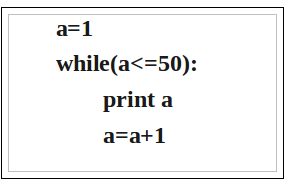
    " അമ്പതു വരെയുള്ള അഞ്ചിന്റെ ഗുണിതങ്ങള്‍ പ്രിന്റ് ചെയ്യുന്നതിനുള്ള പൈതണ്‍ പ്രോഗ്രാം തെറ്റായി നല്‍കിയിരിക്കുന്നു.


    പ്രോഗ്രാമിലെ തെറ്റുകള്‍ തിരുത്തി ടൈപ്പ് ചെയ്ത് ശേഷം രജിസ്റ്റര്‍നമ്പര്‍_ചോദ്യനമ്പര്‍ ഫയല്‍ നാമമായി നല്‍കി സേവ് ചെയ്ത് പ്രവര്‍ത്തിപ്പിക്കുക. “


    ഒരു പ്രോഗ്രാമില്‍ ഉള്‍പ്പെട്ടിട്ടുള്ള ഏതെങ്കിലും നിര്‍ദ്ദേശങ്ങള്‍ ഒരു നിശ്ചിത തവണ ആവര്‍ത്തിച്ചു പ്രവര്‍ത്തിപ്പിക്കാനാണ് for, while എന്നീ നിര്‍ദ്ദേശങ്ങള്‍ പൈതണില്‍ ഉപയോഗിക്കുന്നത്. ഇതില്‍ while നിര്‍ദ്ദേശത്തിന്റെ പ്രയോഗമാണ് ഇവിടെ ഉള്‍പ്പെടുത്തിയിരിക്കുന്നത്.


    നല്‍കിയിരിക്കുന്ന കോഡ് പ്രവര്‍ത്തിപ്പിച്ചു നോക്കിയാല്‍ ഒന്നു മുതല്‍ 50 (1,2,3,4,....) വരെയുള്ള സംഖ്യകളാണ് പ്രിന്റ് ചെയ്യുന്നത്. നമുക്കിവിടെ പ്രിന്റ് ചെയ്യേണ്ടത് അമ്പതു വരെയുള്ള അഞ്ചിന്റെ ഗുണിതങ്ങളാണ്. അതായത് 5 , 10, 15, 20....... എന്നിങ്ങനെ . ചോദ്യത്തിലെ കോഡില്‍ തുടക്കവില 1 ഉം ഇന്‍ക്രിമെന്റ് 1ഉം പരമാവധി വില 50 ( a<=50) ഉം ആണ്. ഈ പ്രോഗ്രാമിലെ തുടക്കവിലയിലും ഇന്‍ക്രിമെന്റിലും മാറ്റം വരുത്തിയാല്‍ ചോദ്യത്തില്‍ പറഞ്ഞ രീതിയിലേക്ക് പ്രോഗ്രാമിനെ മാറ്റി എഴുതാം. (അതായത് 1 , 2, 3, 4, …. ന് പകരം 5, 10, 15, 20.... എന്ന് വരണം.) തുടക്ക വില 1 ന് പകരം അഞ്ചും ( a=1 ന് പകരം a=5 ) ഇന്‍ക്രിമെന്റ് 1 ന് പകരം 5 ഉം നല്‍കണം( a=a+1 ന് പകരം a=a+5). ഇങ്ങനെ മാറ്റി എഴുതിയാല്‍ പ്രോഗ്രാം താഴെ പറയുന്ന രീതിയിലാവുന്നു.


    ഈ ചോദ്യത്തിന് ഉത്തരം ചെയ്യുന്ന വിധം താഴെ നല്‍കുന്നു.


    IDLE ഉപയോഗിച്ച് ഉത്തരം തയ്യാറാക്കുന്ന വിധം.

    • Applications → Programming→ IDLE തുറക്കുക. 
    • File → New Window സെലക്ട് ചെയ്യുക. 
    • തുറന്നു വരുന്ന വിന്‍ഡോയില്‍ ശരിയായ പ്രോഗ്രാം ടൈപ്പ് ചെയ്യുക.( Syntax പ്രത്യേകം ശ്രദ്ധിക്കുക.)
    • File → Save സെലക്ട് ചെയ്യുക. 
    • Exam10 ഫോള്‍ഡര്‍ തുറന്ന് ഫയല്‍ നാമം നല്‍കി സേവ് ചെയ്യുക. 
    • ഫയല്‍ പ്രവര്‍ത്തിപ്പിക്കാനായി മെനുവിലെ Run → Run Module സെലക്ട് ചെയ്യുക ( F5)


    gedit Text എഡിറ്റര്‍ ഉപയോഗിച്ച് ഉത്തരം തയ്യാറാക്കുന്ന വിധം
    • Applications → Accessories→gedit Text എഡിറ്റര്‍ തുറക്കുക. 
    • ടെസ്റ്റ് എഡിറ്ററില്‍ ശരിയായ പ്രോഗ്രാം ടൈപ്പ് ചെയ്യുക.( Syntax പ്രത്യേകം ശ്രദ്ധിക്കുക.) 
    • File → Save സെലക്ട് ചെയ്യുക. 
    • Exam10 ഫോള്‍ഡര്‍ തുറന്ന് .py എന്ന് എക്സറ്റന്‍ഷനോടെ ഫയല്‍ നാമം നല്‍കി സേവ് ചെയ്യുക. 
    • ഫയല്‍ പ്രവര്‍ത്തിപ്പിക്കാനായി പ്രോഗ്രാം സേവ് ചെയ്ത ഫോള്‍ഡറില്‍ Right click ചെയ്ത് Open in Terminal സെലക്ട് ചെയ്യുക. 
    • തുടര്‍ന്ന് ടെര്‍മിനലില്‍ താഴെയുള്ള മാതൃകയില്‍ കോഡ് ടൈപ്പ് ചെയ്ത് എന്റര്‍ ചെയ്യുക.

      python filename.py

    ഈ ഉത്തരത്തിന്റെ Scoring Indicators താഴെ നല്‍കുന്നു.

    1. Types the program in proper syntax        1 
    2. Changes a=1 to a=5 (Line 1)                  1 
    3. Changes a=a+1 to a=a+5 (Line 4)          1 
    4. Saves the program in correct location      ½
    5. Correct Output                                        ½ 

                    Total                                  4


    നേരത്തെ തയ്യാറാക്കി (gedit text editor or idle) സേവ് ചെയ്ത് വെച്ചിരിക്കുന്ന  പൈതണ്‍ പ്രോഗ്രാമുകളെ IDLE ഉപയോഗിച്ചും പ്രവര്‍ത്തിപ്പിക്കാം. അതിനായി താഴെയുള്ള പ്രവര്‍ത്തന ക്രമമാണ് പാലിക്കേണ്ടത്.

    • Applications → Programming→ IDLE തുറക്കുക. 
    • File → Open വഴി നേരത്തെ തയ്യാറാക്കി സേവ് ചെയ്ത പൈതണ്‍ ഫയല്‍ തുറക്കുക. 
    • ഫയല്‍ പ്രവര്‍ത്തിപ്പിക്കാനായി മെനുവിലെ Run → Run Module സെലക്ട് ചെയ്യുക ( F5)


    range, ലഘു ഫങ്ഷനുകളുടെ നിര്‍മ്മാണം , സ്ട്രിങ്ങുകളുടെ ഉപയോഗം ( ഒരു കൂട്ടത്തില്‍ നിന്ന് ഒരു പ്രത്യേക വിഭാഗത്തെ കണ്ടെത്തല്‍, സ്ട്രിങ്ങ് പിരമിഡ് , സ്ട്രിങ്ങുകള്‍ തമ്മില്‍ കൂട്ടിച്ചേര്‍ക്കല്‍ etc) എന്നിവയില്‍ നിന്നുള്ള ചോദ്യങ്ങളും വാര്‍ഷികപ്പരീക്ഷക്ക് ഈ അധ്യായത്തില്‍ നിന്ന് പ്രതീക്ഷിക്കാവുന്നതാണ്.


    ആറാമത്തെ അധ്യായമായ 'വരകള്‍ക്ക് ജീവന്‍ പകരാം' - ല്‍ നിന്നും രണ്ട് രീതിയിലുള്ള ചോദ്യങ്ങളാണ് മോഡല്‍ പരീക്ഷക്ക് ചോദിച്ചിരിക്കുന്നത്. നല്‍കിയിരിക്കുന്ന റ്റുപീ പ്രോജക്ട് ഫയലില്‍ ആവശ്യമായ മാറ്റം വരുത്തി നിര്‍ദ്ദേശിച്ചിരിക്കുന്ന അനിമേഷന്‍ തയ്യാറാക്കുക, പുതിയ പ്രോജക്ട് ഫയല്‍ തുറന്ന് അതില്‍ ലളിതമായ ചിത്രം വരച്ച് അവക്ക് അനിമേഷന്‍ നല്‍കുക എന്നിവയാണ‌വ. ഇതിലെ ചോദ്യങ്ങള്‍ ഒന്ന് രണ്ടാവര്‍ത്തി വായിച്ച് മനസ്സിലാക്കിയാല്‍ വളരെ പെട്ടെന്ന് ഉത്തരം ചെയ്യാന്‍ സാധിക്കുന്നതാണ്.

    അനിമേഷന്‍ തയ്യാറാക്കുന്നതിനുള്ള ചോദ്യങ്ങള്‍ക്ക് രണ്ട് തരം റിസോഴ്സുകളാണ് നല്‍കിയിരിക്കുന്നത്. Exam_documents ല്‍ boy.tup , bus.tup, butterfly.tup, football.tup, sky.tup എന്നിങ്ങനെ അഞ്ച് റ്റുപീ പ്രോജക്ട് ഫയലുകളും Images10 ല്‍ bus.png , plane.png, sky.png, scene.png എന്നിങ്ങനെ നാല് ചിത്ര ഫയലുകളുമാണവ. ഇവയില്‍ പ്രോജക്ട് ഫയലുകള്‍ ( .tup എക്സ്റ്റന്‍ഷനിലുള്ളവ) ചിത്രങ്ങളല്ലാത്തതിനാല്‍ അവ Insert → Bitmap വഴി റ്റുപീ സോഫ്റ്റ്‌വെയറിലേക്ക് ഉള്‍പ്പെടുത്താന്‍ സാധിക്കില്ല. മുന്‍കൂട്ടി റ്റുപീസോഫ്റ്റ്‌വെയറില്‍ തയ്യാറാക്കിയ അപൂര്‍ണ്ണമായ ഫയലുകളാണ് ഇവിടെ റിസോഴ്സുകളായി തന്നിരിക്കുന്നത്. അവ റ്റുപീയില്‍ തുറന്ന് ആവശ്യമായ മാറ്റം വരുത്തി അനിമേഷന്‍ പ്രവര്‍ത്തിപ്പിക്കുക. Save project As or Export ചെയ്യുക.

      പ്രോജക്ട് ഫയലുകളെ സോഫ്റ്റ്‌വെയറിലെ File → Open Project മെനു വഴിയാണ് റ്റുപീയില്‍ തുറക്കേണ്ടത്. Images10 ല്‍ നല്‍കിയിരിക്കുന്ന ചിത്ര ഫയലുകളെയാണ് Insert → Bitmap വഴി സോഫ്റ്റ്‌വെയറിലേക്ക് ഉള്‍പ്പെടുത്താന്‍ സാധിക്കുന്നത്. ഈ വ്യത്യാസം തിരിച്ചറിഞ്ഞാല്‍ വളരെ വേഗത്തില്‍ ഈ പ്രവര്‍ത്തനം പൂര്‍ത്തീകരിക്കാന്‍ സാധിക്കും.

    ഒരു ചോദ്യമാതൃക:
    "റോഡിലൂടെ നടന്നു നീങ്ങുന്ന കുട്ടി" - ഇതിന്റെ അനിമേഷന്‍ Home ലെ Exam_documents ല്‍ നല്‍കിയിരിക്കുന്ന boy.tup എന്ന ഫയല്‍ Tupi സോഫ്റ്റ്‌വെയറില്‍ തുറന്ന് തയ്യാറാക്കുക. Home ലെ Images10 ല്‍ നിന്നും അനുയോജ്യമായ ചിത്രം പശ്ചാത്തലമായി ഉള്‍പ്പെടുത്തുക. തയ്യാറാക്കിയ അനിമേഷന്‍ Save project As വഴി Home ലെ Exam10 എന്ന ഫോള്‍ഡറില്‍ നിങ്ങളുടെ ചോദ്യനമ്പര്‍_ചോദ്യനമ്പര്‍ ഫയല്‍ നാമമായി നല്‍കി സേവ് ചെയ്യുക.


    ഈ ചോദ്യത്തിന് ഉത്തരം ചെയ്യുന്ന വിധം നോക്കാം


    ഇവിടെ വിദ്യാര്‍ഥിയുടെ പ്രവര്‍ത്തനത്തിലൂടെ ലഭിക്കുന്ന ഉല്പന്നമാണ് "റോഡിലൂടെ നടന്നു നീങ്ങുന്ന കുട്ടി" എന്ന അനിമേഷന്‍. ഈ അനിമേഷന്‍ തയ്യാറാക്കാന്‍ ഏതെല്ലാം ചിത്രങ്ങള്‍ തയ്യാറാക്കേണ്ടി വരും എന്ന് ആദ്യമേ ആലോചിക്കണം. ഇവിടെ പശ്ചാത്തലത്തില്‍ റോഡും , അതിലൂടെ നടന്നു നീങ്ങുന്ന കുട്ടിയും - ഇതിന് കറഞ്ഞപക്ഷം രണ്ട് ചിത്രങ്ങളെങ്കിലും വേണം. ഇതിനാവശ്യമായ രണ്ട് ചിത്രങ്ങളും റിസോഴ്സുകളായി രണ്ട് രീതിയില്‍ തന്നിട്ടുണ്ട്. Exam_documents ലെ boy.tup എന്ന പ്രോജക്ട് ഫയലാണ് ഒന്ന്. FPS മൂന്ന് ആയി ക്രമീകരിച്ച അഞ്ച് ഫ്രെയിം ഉള്ള ഒരു റ്റുപീ പ്രോജക്ട് ഫയലാണിത്. ഇതില്‍ കുട്ടിയടെ ചിത്രവും ഉള്‍ക്കൊള്ളുന്നുണ്ട്. പശ്ചാത്തലമായി ഉള്‍പ്പെടുത്തേണ്ട റോഡിന്റെ ചിത്രം Images10 ല്‍ ലഭ്യമാണ് (scene.png ). ( റിസോഴ്സുകള്‍ നല്‍കാത്ത ചോദ്യങ്ങളും നല്‍കിയിട്ടുണ്ട്. അത്തരം സന്ദര്‍ഭങ്ങളില്‍ ആവശ്യമായ ചിത്രങ്ങള്‍ വിദ്യാര്‍ഥികള്‍ സ്വയം വരച്ചുണ്ടാക്കണം.)


    ഉത്തരം ചെയ്യുന്നതിനുള്ള പ്രവര്‍ത്തനക്രമം.

    • Applications →Graphics →Tupi:2D Magic തുറക്കുക. 
    • File → Open project സെലക്ട് ചെയ്യുക. 
    • Home ലെ Exam_documents തുറന്ന് boy.tup എന്ന ഫയല്‍ സെലക്ട് ചെയ്ത് open ചെയ്യുക.

    ഈ പ്രോജക്ട് ഫയലില്‍ ആകെ അഞ്ച് ഫ്രെയിമുകള്‍ തയ്യാറാക്കിയിട്ടുണ്ട്. അഞ്ച് ഫ്രെയിമിലും ചിത്രങ്ങളും ക്രമീകരിച്ചിട്ടുമുണ്ട്. 1 , 3, 5 എന്നീ ഫ്രെയിമില്‍ കുട്ടിയുടെ ഒരു സ്റ്റെപ്പും 2, 4 ഫ്രെയിമില്‍ മറ്റൊരു സ്റ്റെപ്പുമാണുള്ളത്. അഞ്ച് ഫ്രെയിമിലും ചിത്രം ഒരേ സ്ഥാനത്താണ്. അതിനാല്‍ അനിമേഷനായി രണ്ടാമത്തെ ഫ്രെയിം മുതല്‍ ചിത്രത്തിന്റെ സ്ഥാനം ക്രമമായി മുന്നോട്ട് മാറ്റി വെക്കുക മാത്രമാണ് ഇവിടെ ചെയ്യേണ്ട പ്രധാന പ്രവര്‍ത്തനം. അതിനു മുമ്പായി ചിത്രത്തിന് അനുയോജ്യമായ പശ്ചാത്തലം ക്രമീകരിക്കണം.

    • പശ്ചാത്തലം ക്രമീകരിക്കാനായി Background Mode സെലക്ട് ചെയ്യുക. 
    • തുടര്‍ന്ന് Insert → Bitmap സെലക്ട് ചെയ്യുക. 
    • Home ലെ Images10 ല്‍ നിന്നും scene.png സെലക്ട് ചെയ്ത് open ചെയ്യുക. 
    • തുടര്‍ന്ന് Frames Mode സെലക്ട് ചെയ്ത് പ്രധാന ജാലകത്തില്‍ തിരിച്ചെത്തുക. 
    • ഇനി ലെയര്‍ ബോക്സില്‍ നിന്നും രണ്ടാമത്തെ ഫ്രെയിം സെലക്ട് ചെയ്യുക. ( രണ്ടാമത്തെ ഫ്രെയിമില്‍ ക്ലിക്കു ചെയ്യുക.) 
    • ശേഷം ടൂള്‍ ബോക്സില്‍ നിന്നും Object Selection (O) Tool സെലക്ട് ചെയ്യുക. 
    • ക്യാന്‍വാസിലെ ചിത്രത്തിനു മുകളിലൂടെ ഡ്രാഗ് ചെയ്ത് ചിത്രം സെലക്ട് ചെയ്യുക. 
    • കീ ബോര്‍ഡിലെ Left ആരോ കീ ഉപയോഗിച്ച് ചിത്രത്തെ നിലവിലുള്ള സ്ഥാനത്ത് നിന്നും അല്പം മുമ്പോട്ട് നീക്കി വെക്കുക. 
    • തുടര്‍ന്ന് ലെയര്‍ ബോക്സില്‍ നിന്നും മൂന്നാമത്തെ ഫ്രെയിം സെലക്ട് ചെയ്യുക. 
    • രണ്ടാമത്തെ ചിത്രം ഇപ്പോള്‍ നില്‍ക്കുന്ന സ്ഥാനത്തിന് അല്പം മുമ്പോട്ടായി മൂന്നാമത്തെ ഫ്രെയിമിലെ ചിത്രത്തെ മാറ്റി സ്ഥാപിക്കുക. 
    • ഇങ്ങനെ ബാക്കി നാല് ഫ്രെയിമിലും ക്ലിക്ക് ചെയ്ത് അവയിലെ ചിത്രത്തിലെ സ്ഥാനം തൊട്ടു പിന്നിലെ ചിത്രത്തിന്റെ സ്ഥാനത്തില്‍ നിന്നും മാറ്റി വെക്കുക. 
    • എല്ലാ ഫ്രെയിമിലേയും ചിത്രങ്ങളുടെ സ്ഥാനം മാറ്റി വെച്ചതിന് ശേഷം Player മെനു സെലക്ട് ചെയ്ത് അനിമേഷന്‍ പ്രവര്‍ത്തിപ്പിക്കുക. 
    • File → Save project As വഴി Home ലെ Exam10 എന്ന ഫോള്‍ഡറില്‍ നിങ്ങളുടെ ചോദ്യനമ്പര്‍_ചോദ്യനമ്പര്‍ ഫയല്‍ നാമമായി നല്‍കി സേവ് ചെയ്യുക.
    ഈ ചോദ്യത്തിന്റെ Scoring Indicators താഴെ നല്‍കുന്നു.
    1. Opens Tupi                           ½ 
    2. Opens required file                ½ 
    3.  Inserts background Image     1 
    4.  Makes movements for object  1 
    5. Saves in the correct location   1 
                           Total                     4

    തയ്യാറാക്കുന്ന അനിമേഷന്‍ പ്രോജക്ട് ഫയലായി (.aup) സേവ് ചെയ്യുന്നതിന് പകരം വീഡിയോ ഫയലാക്കി (avi ഫോര്‍മാറ്റിലേക്ക്) എക്സ്‌പോര്‍ട്ട് ചെയ്യാന്‍ ആവശ്യപ്പെടുന്ന രീതിയിലുള്ള ചോദ്യങ്ങളും വാര്‍ഷിക പരീക്ഷക്ക് പ്രതീക്ഷിക്കാവുന്നതാണ്.

    (എല്ലാ പാഠഭാഗങ്ങളിലെയും ചോദ്യമാതൃകകളെ വിശകലനം ചെയ്തിട്ടില്ല. നമ്മുടെ അധ്യാപക സുഹൃത്തുക്കളാരെങ്കിലും ആ ജോലി ഏറ്റെടുത്ത് അവ മാത്സ് ബ്ലോഗില്‍ പ്രസിദ്ധീകരിക്കുമെന്ന് കരുതട്ടെ..)

    ഈ പോസ്റ്റിന്റെ പി.ഡി.എഫിനായി ഇവിടെ ക്ലിക്ക് ചെയ്യുക.


    Read More | തുടര്‍ന്നു വായിക്കുക

    വിദ്യാഭ്യാസമന്ത്രി അറിയാന്‍....!

    >> Saturday, January 12, 2013

    "ഗ്രേസ് മാര്‍ക്കിനുവേണ്ടി മാത്രമുള്ള കോപ്രായങ്ങളായി നമ്മുടെ കലോല്‍സവങ്ങളും ശാസ്ത്രമേളകളും കായികമേളകളുമെല്ലാം മാറുന്ന ഇത്തരുണത്തില്‍ നമുക്ക് ഒരു പുനര്‍വിചിന്തനം ആവശ്യമില്ലേ..?"
    ഞായറാഴ്ചകളിലെ ചൂടേറിയ സംവാദങ്ങളായിരുന്നു ഒരുകാലത്ത് മാത്സ് ബ്ലോഗിനെ പ്രശസ്തിയുടെ ഉത്തുംഗങ്ങളിലെത്തിച്ചിരുന്നത്.അനുകൂലവും പ്രതികൂലവുമായ ആരോഗ്യകരമായ കമന്റുകളും തുടര്‍ കമന്റുകളുമൊക്കെ ആവേശത്തോടെ ആസ്വദിച്ചിരുന്നവരുടെ ഒരു നീണ്ടനിരതന്നെയുണ്ടായിരുന്നൂ ഇവിടെ.ആ സുഖകരമായ കാലം നമുക്കിനി വീണ്ടെടുക്കാം.
    ഇത്തവണ, ബ്ലോഗിലെ വിവിധ പോസ്റ്റുകളിലൂടെ സുപരിചിതനായ വയനാട്ടിലെ കബനിഗിരി സ്കൂളിലെ ശ്രീ മധുമാസ്റ്റര്‍ ബഹു.വിദ്യാഭ്യാസ മന്ത്രിക്കെഴുതിയ സുപ്രധാനമായ ഒരു കത്താണ് പ്രസിദ്ധീകരിക്കുന്നത്. കത്ത് മുഴുവന്‍ വായിച്ചതിനു ശേഷം പ്രതികരിക്കൂ...


    ബഹുമാനപ്പെട്ട വിദ്യാഭ്യാസ മന്ത്രിക്ക്,
    നമ്മുടെ പൊതു വിദ്യാലയങ്ങളിലെ വിവിധ മേളകളില്‍ നടക്കുന്ന ചില അസ്വാഭാവികമായ പ്രവണതകളെ അങ്ങയുടെ ശ്രദ്ധയില്‍ കൊണ്ടുവരുന്നതിനാണ് ഈ കത്തയക്കുന്നത്.

    വയനാട് ജില്ലയിലെ തികച്ചും പിന്നോക്ക പ്രദേശമായ ഒരു സ്ഥലത്തെ ഹൈസ്കൂളില്‍ പഠിപ്പിക്കുന്ന ഒരദ്ധ്യാപകനാണ് ഈ കത്തയക്കുന്നത്.ശാസ്ത്രരംഗത്തും ഐടി രംഗത്തും വളരെ മികവു പുലര്‍ത്തുന്ന ഒരു വിദ്യാലയമാണിത്. അതുകൊണ്ടുതന്നെ രണ്ടുവര്‍ഷം മുമ്പ് ദൂരദര്‍ശനും സംസ്ഥാന വിദ്യാഭ്യാസ വകുപ്പും സംയുക്തമായി നടത്തിയ ഹരിതവിദ്യാലയം റിയാലിറ്റി ഷോയില്‍ പങ്കെടുക്കാന്‍ അവസരം ലഭിക്കുകയും 94% മാര്‍ക്കു് നേടുകയും ചെയ്തിരുന്നു.

    1993-ലാണ് ദേശീയ ബാലശാസ്ത്ര കോണ്‍ഗ്രസ് എന്ന ഇനം വിദ്യാലയങ്ങളില്‍ ആരംഭിക്കുന്നത്.1994-മുതല്‍ ബാലശാസ്ത്ര കോണ്‍ഗ്രസില്‍ ഇവിടുത്തെ കുട്ടികള്‍ പങ്കെടുക്കുകയും സംസ്ഥാനതലത്തിലും തുടര്‍ന്ന ദേശീയ തലത്തിലും പ്രോജക്ട് അവതരിപ്പിക്കാന്‍ തെരഞ്ഞെടുക്കപ്പെടുകയും ചെയ്തു.തുടര്‍ന്ന് 2007 വരെ തുടര്‍ച്ചയായി സംസ്ഥാനതലത്തിലും ദേശീയ തലത്തിലും പ്രോജക്ട് അവതരിപ്പിക്കാന്‍ കുട്ടികള്‍ക്ക് സാധിച്ചു.തുടര്‍ച്ചയായ 14 വര്‍ഷക്കാലം ദേശീയതലത്തില്‍ ബാലശാസ്ത്രകോണ്‍ഗ്രസ്സില്‍ പങ്കെടുത്ത മറ്റൊരു വിദ്യാലയവും കേരളത്തിലുണ്ടാകില്ല എന്നാണെന്റെ വിശ്വാസം.ഓരോ വര്‍ഷവും ദേശീയ തലത്തില്‍ പ്രോജക്ട് അവതരിപ്പിച്ചവരുടെയും പങ്കെടുത്ത സ്ഥലങ്ങളുടെയും വിശദവിവരങ്ങള്‍ ഈ വിദ്യാലയത്തിന്റെ വെബ്സൈറ്റിലുണ്ട് .

    2005 വരെ ബാലശാസ്ത്രകോണ്‍ഗ്രസ്സിന് ഗ്രേസ് മാര്‍ക്ക് ഉണ്ടായിരുന്നില്ല. എന്നാല്‍ 2006-ല്‍ ഗ്രേസ്‌മാര്‍ക്ക് വന്നതോടുകൂടി ബാലശാസ്ത്രകോണ്‍ഗ്രസ്സിന്റെ ലക്ഷ്യം തന്നെ തകിടം മറിക്കപ്പെട്ടു. 2006ലും 07ലും നടന്ന കോണ്‍ഗ്രസില്‍ ഇവിടുത്തെ കുട്ടികള്‍ പങ്കെടുക്കുകയും ദേശീയതലത്തിലേക്ക് പോകുകയും സ്വാഭാവികമായും ഗ്രേസ്‌ മാര്‍ക്ക് (75 മാര്‍ക്ക് ) ലഭിക്കുകയും ചെയ്തു. തുടര്‍ന്നിങ്ങോട്ട് കണ്ടത് ചില സയന്റിസ്റ്റുകളുടെ നേതൃത്വത്തില്‍ തീവ്രപരിശീലനം നേടുന്ന കുട്ടികളുടെ പ്രോജക്ടവതരണമാണ്. ആ ഇനവും മറ്റ് പല ഇനങ്ങളെപ്പോലെ അദ്ധ്യാപകരില്‍ നിന്നും മാറി രക്ഷകര്‍ത്താക്കളുടെയും ട്രെയിനിംഗ് പ്രൊഫഷണലുകളുടേയും കൈകളിലമര്‍ന്നു. അതുനുമുമ്പുള്ള 11 വര്‍ഷക്കാലവും ഞങ്ങളുടെ കുട്ടികള്‍ സംസ്ഥാനതലത്തിലും ദേശീയതലത്തിലും പോയത് ഗ്രേസ് മാര്‍ക്കിനുവേണ്ടിയായിരുന്നില്ല. നല്ല പഠനങ്ങളും പ്രോജക്ടുകളും അവിടെ അവതരണത്തിനെത്തിയിരുന്നു.
    നമ്മുടെ എല്ലാ മേളകളിലും നല്‍കുന്ന ഗ്രേസ്‌ മാര്‍ക്ക് സമ്പ്രദായം നിര്‍ത്തേണ്ട കാലമെത്തിയില്ലേ? എന്റെ ഉപജില്ലയില്‍ ഈ വര്‍ഷം നടന്ന കലാമേളയില്‍ കയ്യാങ്കളി വരെ എത്തിയത് ഈ മാര്‍ക്കിനുവേണ്ടിയുള്ള തത്രപ്പാടിന്റെ ബാക്കി പത്രമാണ്. കേരളത്തില്‍ ജന്മം കൊണ്ട ശാസ്ത്രജ്ഞന്മാര്‍ - സംഗമഗ്രാമ മാധവന്‍,ജി.മാധവന്‍നായര്‍, അച്യുത്ശങ്കര്‍ തുടങ്ങി നിരവധി പേര്‍ ഗ്രേസ്‌ മാര്‍ക്കിനുവേണ്ടിയല്ല ശാസ്ത്രവും ഗണിതവും അഭ്യസിച്ചത്. കലാമണ്ഡലം കൃഷ്ണന്‍കുട്ടി, ഹൈദര്‍ അലി, സരസ്വതി ഇവര്‍ ഗ്രേസ്‌ മാര്‍ക്കിനുവേണ്ടിയല്ല കഥകളിയും മോഹിനിയാട്ടവും അഭ്യസിച്ചത്. മട്ടന്നൂര്‍ ശങ്കരന്‍കുട്ടി മാരാര്‍ ചെണ്ട അഭ്യസിച്ചതും പി.ടി.ഉഷയും, ഷൈനിയും, വല്‍സമ്മയും കായികഅഭ്യസനം നടത്തിയതും ഗ്രേസ്‌ മാര്‍ക്കിനുവേണ്ടിയായിരുന്നില്ല.

    യഥാര്‍ത്ഥത്തില്‍ ഗ്രേസ്‌ മാര്‍ക്കിനു പിന്നാലെ പോകുമ്പോള്‍ കലയും സാഹിത്യവും ശാസ്ത്രവും ഗണിതവും മരിക്കുകയാണ്. ഇവ എത്തേണ്ട കൈകളില്‍ എത്തുന്നില്ല. മറിച്ച് എത്തുന്നത് മാര്‍ക്കിനുവേണ്ടി നടക്കുന്ന ഒരു കൂട്ടം ഭോഷന്മാരുടെ കൈകളിലാണ്.അവര്‍ ആവശ്യം കഴിയുമ്പോള്‍ ഇതെല്ലാം ഉപേക്ഷിക്കുകയും ചെയ്യുന്നു. നൈസര്‍ഗികമായി പലതരം ജന്‍മവാസനകള്‍ സിദ്ധിച്ച ഗ്രാമങ്ങളില്‍ ജീവിക്കുന്ന ലക്ഷക്കണക്കിനു കുരുന്നുകള്‍ മേളകളിലെ ഉയര്‍ന്ന തലങ്ങളില്‍നിന്ന് അകലുന്നു. ഗ്രേസ്‌ മാര്‍ക്കില്ലെങ്കിലും ഭരതനാട്യവും മോഹിനിയാട്ടവും സിദ്ധിച്ച കുട്ടികള്‍ കലാമേളകളിലും നല്ല ഒരു ഓട്ടക്കാരന്‍ കായികമേളയിലും, ബുദ്ധിശാലി ക്വിസ് മല്‍സരത്തിലും, ശാസ്ത്ര ബോധമുള്ളവര്‍ ശാസ്ത്രമേളയിലുമെത്തും.

    ഗ്രേസ്‌ മാര്‍ക്ക് CE യുടെ ഭാഗമായി നമ്മള്‍ വിദ്യാലയങ്ങളില്‍ നിന്നുതന്നെ കൊടുത്തിട്ടുണ്ടല്ലോ. ഗ്രേസ്‌ മാര്‍ക്കെന്ന ഈ ദുര്‍ഭൂതത്തെ മല്‍സരങ്ങളില്‍നിന്നും നമുക്ക് ഒഴിവാക്കാനായാല്‍ നമ്മുടെ മേളകളെ കുറേക്കൂടി ഭംഗിയായി, വര്‍ദ്ധിച്ചു വരുന്ന അപ്പീല്‍ പ്രളയങ്ങളില്ലാതെ, നടത്തുവാനാകുമെന്നാണെന്റെ വിശ്വാസം.ഒപ്പം ആ ഇനത്തോട് ചെയ്യുന്ന നിതിയും.

    വിനയപൂര്‍വ്വം,
    മധുമാസ്റ്റര്‍
    നിര്‍മ്മല ഹൈസ്കൂള്‍,
    കബനിഗിരി.
    വയനാട്.


    കോപ്പികള്‍ അയക്കുന്നത് :
    ബഹു : കേരളാ മുഖ്യമന്ത്രി.
    ബഹു : പൊതുവിദ്യാഭ്യാസ ഡയറക്ടര്‍
    ബഹു : പരീക്ഷാ സെക്രട്ടറി
    എക്സിക്യുട്ടീവ് ഡയറക്ടര്‍ : ഐ.ടി.അറ്റ് സ്കൂള്‍
    ബഹു : എം.പി. ശ്രീ.എം.ഐ.ഷാനവാസ്.വയനാട് നിയോജക മണ്ഡലം
    ബഹു : എം.എല്‍.എ.സുല്‍ത്താന്‍ ബത്തേരി നിയോജക മണ്ഡലം
    വിദ്യാഭ്യാസ ഡെപ്യൂട്ടി ഡയറക്ടര്‍.വയനാട്
    ജില്ലാവിദ്യാഭ്യാസ ഓഫീസര്‍.വയനാട്


    Read More | തുടര്‍ന്നു വായിക്കുക

    ഗണിതം - ക്ലാസ് 9

    >> Saturday, December 22, 2012

    പാലക്കാട് മാത്​സ് ബ്ലോഗ് ടീമംഗങ്ങള്‍ സജീവമായിരിക്കുന്നു. കണ്ണന്‍ സാറും ഹിതയും ആതിരയുമെല്ലാം പിണക്കങ്ങള്‍ക്ക് അവധി കൊടുത്ത് തിരിച്ചെത്തിയിരിക്കുന്നു. ഇക്കഴിഞ്ഞ ദിവസങ്ങളില്‍ രണ്ടാംപാദ ചോദ്യപേപ്പറുകളും ഉത്തരസൂചികകളുമായി അവര്‍ ബ്ലോഗില്‍ നിറഞ്ഞുനിന്നത് കണ്ടല്ലോ..?ഈ പോസ്റ്റിലൂടെ, കണ്ണന്‍സാര്‍ ലക്ഷ്യമിടുന്നത് ഒമ്പതാംക്ലാസ് ഗണിത പേപ്പറിന്റെ അവലോകനമാണ്. ഉത്തരസൂചിക നേരത്തേ കണ്ടുകാണുമല്ലോ..? പൊതുവെ നിലവാരം പുലര്‍ത്തിയ ഒരു പരീക്ഷ ആയിരുന്നു ഒമ്പതാം ക്ലാസിലെ രണ്ടാം പാദ വാര്‍ഷിക ഗണിത പരീക്ഷ.എ പ്ലസ് ഗ്രേഡുകാരുടെ എണ്ണം വളരെ കുറവായിരിക്കും എന്നാല്‍ എഴുത്ത് പരീക്ഷയില്‍ 30% മാര്‍ക്ക് നേടി ജയം കരസ്ഥമാക്കാന്‍ എളുപ്പമാണ്.ശരാശരിക്കാരെയും അതിബുദ്ധിമാന്മാരെയും ലക്ഷ്യം വച്ചുകൊണ്ടുള്ള ചോദ്യങ്ങള്‍ കാണാമായിരുന്നു.രണ്ടര മണിക്കൂര്‍ സമയം പോരായിരുന്നു മുഴുവന്‍ ഉത്തരങ്ങളും എഴുതിത്തീര്‍ക്കാന്‍ എന്ന അഭിപ്രായം ചില കുട്ടികള്‍ എങ്കിലും ഉയര്‍ത്തിക്കാണും.ഇതൊക്കെ ആണെങ്കിലും ചോദ്യകര്‍ത്താവ് പരിപൂര്‍ണ്ണനീതി പുലര്‍ത്തിയാണ് മുന്നേറിയിരിക്കുന്നതെന്നതില്‍ തെല്ലും സംശയമില്ല.
    1,2 ചോദ്യങ്ങള്‍ ആദ്യ അദ്ധ്യായമായ ബഹുഭുജങ്ങളില്‍ നിന്നും ആയിരുന്നു.ഇവ രണ്ടും കുട്ടികള്‍ ചെയ്തു പരിശീലിച്ചവ തന്നെ.മൂന്നാം ചോദ്യം ലളിതമായിരുന്നു.ഒമ്പതാം ചോദ്യം ത്രികോണംABC,ത്രികോണംQBP എന്നിവ സദൃശം എന്ന് കണ്ടെത്തി AQ=46cm എന്ന് കണ്ടെത്തുന്നതില്‍ ഭൂരിഭാഗം പേരും വിജയിക്കണമെന്നില്ല.പതിനൊന്നാം ചോദ്യം പ്രായോഗിക തലത്തില്‍ ഉള്ളതാണ്. രണ്ടു ത്രികോണങ്ങള്‍ സദൃശമാകുന്നതിനുള്ള മൂന്നാമത്തെ വഴി ഓര്‍മയില്‍ നിന്നും എടുത്ത് BC=15cm എന്ന് എഴുതുന്നതില്‍ ശരാശരിക്കാര്‍ പരാജയപ്പെടും.ഇരുപതാം ചോദ്യത്തില്‍ കോണ്‍ ACP= കോണ്‍ ABC=90 എന്ന് കൂടി ചേര്‍ക്കണമായിരുന്നു.ഇരുപത്തി രണ്ടാം ചോദ്യം ഉയര്‍ന്ന നിലവാരം പുലര്‍ത്തിയിരുന്നു.മിടുക്കരെ വരെ കുഴക്കിയ ചോദ്യമായിരുന്നു ഇത്.ഇതില്‍ അഞ്ചുമാര്‍ക്കും നേടിയ കുട്ടികളെ പ്രശംസിക്കാന്‍ അദ്ധ്യാപകര്‍ മറക്കരുത്.നാലാം ചോദ്യം വൃത്തങ്ങള്‍ എന്ന അദ്ധ്യായത്തില്‍ നിന്നും ആയിരുന്നു.ഒരു ത്രികോണത്തിലെ ഏറ്റവും ചെറിയ കോണിന് എതിരെ ഉള്ളത് ഏറ്റവും ചെറിയ വശം ആണ് എന്നും വൃത്തകേന്ദ്രത്തില്‍ നിന്നും ഉള്ള അകലം കൂടുമ്പോള്‍ ഞാണിന്റെ നീളം കുറയുന്നു എന്ന ആശയം ഓര്‍മപ്പെടുത്തുന്ന ചോദ്യം. ചില കുട്ടികള്‍ എങ്കിലും പരിവൃത്തം വരച്ച് വശം അളന്നെഴുതാനും സാധ്യതയുണ്ട്. 5,10,15,17 എന്നിവ സമവാക്യ ജോഡികള്‍ എന്ന അദ്ധ്യായത്തില്‍ നിന്നും ആയിരുന്നു.5,10,15 ചോദ്യങ്ങള്‍ താരതമ്യേന ലളിതമാണ്.പതിനേഴാം ചോദ്യം പാഠപുസ്തകം പേജ് 94ലേതിന് സമാനമാണ്.ആറാം ചോദ്യം ഭിന്നകസംഖ്യകള്‍ എന്ന അദ്ധ്യായത്തില്‍ നിന്നും ആയിരുന്നു.5y=7x എന്ന ആശയം ഉപയാഗിച്ച് 4 എന്ന ഉത്തരത്തില്‍ എത്താന്‍ എളുപ്പമാണ്.ഏഴാം ചോദ്യം മിടുക്കരെ ലക്ഷ്യം വച്ചുകൊണ്ടാണ്.കൃഷിയിടത്തിന്റെ ഒരു വശം v8+ v18=5v2 എന്നും കൃഷിയിടത്തിന്റെ പരപ്പളവ് 50ച.സെ എന്നും കണ്ടെത്തിയവര്‍ വളരേ കുറവായിരിക്കും.
    8,16,23 എന്നിവ സ്ഥിതിവിവരക്കണക്ക് എന്ന അധ്യായത്തില്‍ നിന്നും ആയിരുന്നു. എട്ടാം ചോദ്യത്തില്‍ ദശാംശം ഉള്‍പ്പെടുത്തിയത് മാധ്യം കാണാന്‍ ശരാശരിക്കാരെ കുഴക്കി. 16, 23 ചോദ്യങ്ങള്‍ കുട്ടികള്‍ പ്രതീക്ഷിച്ചതും ചെയ്തുശീലിച്ചതും തന്നെ.
    12,14,19 എന്നിവ പരപ്പളവ് എന്ന അധ്യായത്തില്‍ നിന്നുമായിരുന്നു. പന്ത്രണ്ടാം ചോദ്യത്തില്‍ ഹെറോണിന്റെ സൂത്രവാക്യം ഉപയോഗിച്ച് പരപ്പളവ് 84 സെ മീ എന്ന് കാണുമെങ്കിലും ലംബം 12 സെ മീഎന്ന് കണ്ടെത്തി മുഴുവന്‍ മാര്‍ക്കും നേടുന്നവര്‍ കുറവായിരിക്കും. ചോദ്യം 14 ശരാശരിക്കാരെ സന്തോഷിപ്പിക്കാനിടയില്ല, എന്നാല്‍ മിടുക്കരെ വലച്ചതുമില്ല. ചോദ്യം 19 കുട്ടികള്‍ പ്രതീക്ഷിച്ച നിര്‍മ്മിതി തന്നെ.
    ചോദ്യം 13 ഗണിത ആശയം മനസ്സിലാക്കിയ കുട്ടികള്‍ക്ക് എളുപ്പമാണ്. വികര്‍ണ്ണത്തിന്റേയും വശത്തിന്റേയും അംശബന്ധം v2 എന്ന് എഴുതിയവര്‍ കുറവായിരിക്കും.1.41നോട് സമീപ വിലകള്‍ എഴുതിയ കുട്ടികള്‍ക്കു മുഴുവന്‍ മാര്‍ക്കും കൊടുക്കാം.18,21 എന്നിവ എട്ടാം അദ്ധ്യായമായ ജ്യാമിതീയ അംശബന്ധങ്ങളില്‍ നിന്നും ആയിരുന്നു.ഒരു ത്രികാണത്തിലെ ഒരു കൊണിന്റെ സമഭാജി എതിര്‍ വശത്തെ ആ കോണിന്റെ അംശബന്ധത്തില്‍ ഭാഗിക്കുന്നു എന്നു മനസ്സിലാക്കി QS:QR=12:16 എന്ന് എഴുതിയവര്‍ ചുരുക്കമായിരിക്കും. ഈ ആശയം മുന്‍നിര്‍ത്തി QS=7.5cm,SR=10cm എന്ന് കാണാം.പല ഗണിത അദ്ധ്യാപകരും ഇത്തരം ആശയങ്ങള്‍ കുട്ടികളിലേക്ക് എത്തിക്കാനും ശ്രമിക്കാറില്ല എന്നതും ശ്രദ്ധേയമാണ്.ചോദ്യം 21 കുട്ടികള്‍ പ്രതീക്ഷിച്ച നിര്‍മ്മിതി തന്നെ.


    Read More | തുടര്‍ന്നു വായിക്കുക

    ഒന്നു ശ്രദ്ധിച്ചാല്‍, തിരുത്താന്‍ തിരുവനന്തപുരത്തേക്കോടേണ്ട..!

    >> Tuesday, December 11, 2012

    (ഇക്കഴിഞ്ഞ ദിവസം തുറന്ന പരീക്ഷാഭവന്റെ വെബ്‌പേജില്‍ നല്‍കിയിട്ടുള്ള നിര്‍ദ്ദേശങ്ങള്‍ കൃത്യമായി വായിച്ചതിനുശേഷം മാത്രം തിരുത്തലുകള്‍ വരുത്തുക. പരീക്ഷാഭവനിലെ സിസ്റ്റം മാനേജരു‌ടെ നിര്‍ദ്ദേശങ്ങളാണ് ആധികാരികം.)
    സ്കൂളുകളില്‍ നിന്നും സമ്പൂര്‍ണ്ണ പോര്‍ട്ടലില്‍ എന്റര്‍ ചെയ്ത് കണ്‍ഫേം ചെയ്തിട്ടുള്ള പത്താംക്ലാസ് കുട്ടികളെ സംബന്ധിക്കുന്ന വിവരങ്ങളാണ് എ-ലിസ്റ്റ് നിര്‍മ്മിക്കുന്നതിന് പരീക്ഷാഭവന്‍ ഉപയോഗിക്കുന്നത്. പരീക്ഷാഭവന് ഇതിനോടകം ലഭ്യമായ വിവരങ്ങളില്‍ തെറ്റുകളുണ്ടെങ്കില്‍ ശരിയാക്കുന്നതിന്, കഴിഞ്ഞ വര്‍ഷത്തെപ്പോലെ എ-ലിസ്റ്റ് പ്രിന്റൗട്ട് സ്കൂളുകളില്‍ ഇത്തവണ ലഭ്യമാകില്ല.
    പിന്നെ എന്താണ് ചെയ്യേണ്ടത്? പരീക്ഷാഭവന്റെ വെബ്‌സൈറ്റില്‍ കയറുകയും (യൂസര്‍ നേമും പാസ്‌വേഡും ഉത്തരവാദപ്പെട്ടവര്‍ ട്രെയിനിങ്ങില്‍ പറഞ്ഞു തരും!)എ-ലിസ്റ്റ് പരിശോധിച്ച് തെറ്റുകള്‍ ഉണ്ടെങ്കില്‍ തിരുത്തുകയും ചെയ്യണം. ഓര്‍ക്കുക, ഡിസംബര്‍ 12 മുതല്‍ 28 വരെ മാത്രമേ ഇത് സാധിക്കുകയുള്ളൂ..!
    തെറ്റുകള്‍ പരിശോധിച്ച് ശരിയാക്കുന്നതോടൊപ്പം മറ്റുചില കാര്യങ്ങള്‍ കൂടി പ്രധാനാധ്യാപകന്റെ ഉത്തരവാദിത്തത്തില്‍ എസ്ഐടിസി ചെയ്യേണ്ടതുണ്ട്. അതെന്താണെന്നല്ലേ..?
    സ്കൂള്‍ ലോഗിന്‍ എന്ന ലിങ്കില്‍ ക്ലിക്ക് ചെയ്ത്, ട്രെയിനിങ്ങില്‍ പറഞ്ഞുതന്ന യൂസര്‍ നേമും പാസ്‌വേഡും ഉപയോഗിച്ച് കയറിയാല്‍ ഉടന്‍ തന്നെ പാസ്‌വേഡ് മാറ്റണം. കുറഞ്ഞത് എട്ട് കേരക്ടേഴ്സ് ഉള്ളതും ഒരു ഇംഗ്ലീഷ് കേപ്പിറ്റല്‍ ലെറ്റര്‍, ഒരു സ്മാള്‍ ലെറ്റര്‍, ഒരു ഡിജിറ്റ് എന്നിവ നിര്‍ഡന്ധമായും അടങ്ങിയിരിക്കണം ഈ പാസ്‌വേഡ്. പ്രധാനാധ്യാപകനും എസ്ഐടിസിയും ഇത് നഷ്ടപ്പെടാത്ത വിധം സൂക്ഷിക്കേണ്ടതുണ്ട്.
    ലോഗിന്‍ ചെയ്തു കഴിയുമ്പോള്‍ തുറന്നുവരുന്ന പേജിലെ Examination എന്ന ലിങ്കിനു കീഴില്‍ SSLC ക്ലിക്ക് ചെയ്ത് Registration->Regular ക്ലിക്ക് ചെയ്യുമ്പോള്‍ ലഭിക്കുന്ന ജാലകത്തില്‍ കുട്ടിയുടെ അഡ്മിഷന്‍ നമ്പര്‍ ടൈപ്പ് ചെയ്ത് view Details കൊടുക്കുമ്പോള്‍ കുട്ടിയെ സംബന്ധിക്കുന്ന വിവരങ്ങള്‍ കാണാന്‍ കഴിയും. ഇത് പരിശോധിച്ച് തെറ്റുകളുണ്ടെങ്കില്‍ തിരുത്തി save ചെയ്യുക. PCN/ARC/CC/BT വിഭാഗത്തില്‍ പെടുന്ന കുട്ടികള്‍ regular വിഭാഗത്തിലുള്‍പ്പെട്ടിട്ടുണ്ടെങ്കില്‍ അവരെ Delete ചെയ്യുക. ഫോട്ടോ വന്നിട്ടില്ലെങ്കില്‍ താഴേയുള്ള Browse ബട്ടണുപയോഗിച്ച് കണ്ടെത്തി അപ്‌ലോഡ് ചെയ്യുക. കുട്ടികളുടെ Medium of instructions /First Lang/Second Language എന്നിവ ശരിയായി വന്നിട്ടുണ്ട് എന്ന് ഉറപ്പുവരുത്തുക.
    Registration->ARC/CC/BT ക്ലിക്ക് ചെയ്യുമ്പോള്‍ ലഭിക്കുന്ന ജാലകത്തിലെ Admission no. നല്‍കുമ്പോള്‍ ലഭിക്കുന്ന Blank formല്‍ ആ വിഭാഗത്തില്‍പ്പെടുന്ന കുട്ടികളുടെ വിവരങ്ങളും ഫോട്ടോയും Upload ചെയ്യുക.
    Registration->PCN ക്ലിക്ക് ചെയ്യുമ്പോള്‍ കിട്ടുന്ന ജാലകത്തില്‍ അവസാനമെഴുതിയ പരീക്ഷാനമ്പര്‍,ബാച്ച്,വര്‍ഷം എന്നിവ നല്‍കുമ്പോള്‍ കിട്ടുന്ന ജാലകത്തിലെ പ്രസക്തമായ വിഷയത്തിന്റെ ചെക് ബോക്സ് ചെക്ക് ചെയ്ത് ഫോട്ടോ അപ്‌ലോഡ് ചെയ്ത് Save ചെയ്യുക.
    Regular വിഭാഗത്തില്‍പ്പെടുന്ന കുട്ടികളുടെ വിവരങ്ങള്‍ ഓരോന്നായെടുത്ത് പരിശോധിച്ച് തെറ്റുകളില്ലെന്നുറപ്പു വരുത്തി Save ചെയ്ത വിവരങ്ങള്‍ 17 ആം തീയ്യതി Confirm ചെയ്യേണ്ടതുണ്ട്. ഓരോരുത്തരായി മാത്രമേ കണ്‍ഫേം ചെയ്യാന്‍ കഴിയൂ.
    Confirm ചെയ്തതിനു ശേഷം Report->Regular ക്ലിക്ക് ചെയ്യുമ്പോള്‍ A4/A3 വലുപ്പത്തില്‍ മുഴുവന്‍ കുട്ടികളുടേയും കണ്‍സോളിഡേറ്റഡ് റിപ്പോര്‍ട്ട് പിഡിഎഫ് രൂപത്തില്‍ ലഭിക്കും. ഇത് പ്രിന്റെടുത്ത് HM സ്കൂളില്‍ സൂക്ഷിക്കണം.
    ARC/CC/BT/PCN വിഭാഗങ്ങളുടേയും കണ്‍സോളിഡേറ്റഡ് വിവരങ്ങള്‍ പ്രിന്റൗട്ടെടുത്ത് HM ഒപ്പുവെച്ച് സ്കൂള്‍ സീലും വെച്ച് 18 ആം തീയ്യതിയോടെ നിങ്ങളുടെ DEOയില്‍ എത്തിക്കണം. Reportല്‍ കുട്ടികളുടെ എണ്ണം, വിവരങ്ങള്‍ എന്നിവയില്‍ പിശകുകള്‍ കണ്ടാല്‍ അതേ ഫോര്‍മാറ്റില്‍ എഴുതിത്തയ്യാറാക്കിയ Report, HMന്റെ കവറിങ് ലെറ്ററോടെ 31ആം തീയ്യതി DEOയില്‍ സമര്‍പ്പിക്കണം.
    29ആം തീയ്യതി Statements->Qn paper statement ക്ലിക്ക് ചെയ്ത് ലഭിക്കുന്ന Statementവെരിഫൈ ചെയ്ത് ശരിയാണെന്ന് ഉറപ്പുവരുത്തി ഒപ്പിട്ട് സീല്‍ ചെയ്ത് DEOയില്‍ സമര്‍പ്പിക്കണം.
    ഈ Statementല്‍ പിശകുണ്ടെങ്കില്‍ അത് കറക്ട് ചെയ്ത് കാര്യകാരണസഹിതം കവറിങ് ലെറ്ററോടെ 31ആം തീയ്യതി DEOയില്‍ സമര്‍പ്പിക്കണം.
    കുട്ടികളുടെ SSLC കാര്‍ഡില്‍ തെറ്റുകള്‍ കടന്നുകൂടാതിരിക്കാന്‍ കൃത്യമായി വിവരങ്ങള്‍ പരിശോധിച്ചതിനു ശേഷം മാത്രമേ കണ്‍ഫേം ചെയ്ത് റിപ്പോര്‍ട്ടുകളെടുക്കാവൂ. ഇത് ഉറപ്പാക്കേണ്ടത് അതത് പ്രധാനാധ്യാപകരുടെ ഉത്തരവാദിത്തമാണെന്ന് പരീക്ഷാസെക്രട്ടറി അറിയിച്ചിട്ടുണ്ട്.
    കോഴിക്കോട് ജെഡിടി ഇസ്ലാം ഹൈസ്കൂളിലെ എസ്ഐടിസിയായ ശ്രീ സി കെ മുഹമ്മദ് സാര്‍ തയ്യാറാക്കിയ പ്രസന്റേഷന്‍


    Read More | തുടര്‍ന്നു വായിക്കുക

    State Math Quiz 2012

    >> Saturday, December 8, 2012

    കോഴിക്കോട് രണ്ടാഴ്ച മുമ്പ് നടന്ന സംസ്ഥാന ഗണിതശാസ്ത്രമേളയിലെ ഗണിത ക്വിസ്സ് മത്സരത്തിലെ ചോദ്യങ്ങളും ഉത്തരങ്ങളുമെല്ലാം പകര്‍ത്തിയെടുത്ത് ഭംഗിയായി ടൈപ്പ് ചെയ്ത് പിഡിഎഫ് ആക്കി അയച്ചുതന്നത് നമ്മുടെ സുഹൃത്ത് വിന്‍സെന്റ് സാറാണ്.കോഴിക്കോട് ജില്ലയിലെ മഞ്ഞുവയല്‍ വിമലാ യുപി സ്കൂള്‍ അധ്യാപകനായ അദ്ദേഹത്തിന്റെ ഈ സദുദ്യമത്തിന് നന്ദി. പ്രസിദ്ധ ഗണിത ഗ്രന്ഥകാരനായ ശ്രീ എംആര്‍സി നായരായിരുന്നു ക്വിസ് മാസ്റ്റര്‍.
    ചോദ്യങ്ങള്‍

    ഉത്തരങ്ങള്‍


    Read More | തുടര്‍ന്നു വായിക്കുക

    geogebra 4

    >> Monday, November 12, 2012

    കേരളത്തിലെ പൊതുവിദ്യാലയങ്ങളില്‍ കഴിഞ്ഞ അധ്യയനവര്‍ഷം വരെ ICT അധിഷ്ഠിത പഠനപ്രക്രിയയില്‍ Ubuntu 10.04(IT@ School കസ്‌റ്റമൈസ് ചെയ്‌ത ലിനക്‌സ് OS) ല്‍ ജിയോജിബ്രയുടെ പഴയ വേര്‍ഷനായിരുന്നു (geogebra 3.2) ഉപയോഗിച്ചിരുന്നത്.എന്നാല്‍ ഈ അധ്യയന വര്‍ഷം, പത്താം ക്ലാസ്സിലെ പുതിയ ICT പാഠപുസ്‌തകത്തോടൊപ്പം നല്‍കിയ Ubuntu10.04 ലും പിന്നീട് നല്‍കിയ Ubuntu 11.04 OSലും ജിയോജിബ്രയുടെ പുതിയ വേര്‍ഷനായ geogebra 4 ആണ് ഉള്‍പ്പെടുത്തിയിരിക്കുന്നത്.അടിസ്ഥാനപരമായി പുതിയതിലും പഴയതിലും വ്യത്യാസമൊന്നുമില്ലെങ്കില്‍പ്പോലും,പാഠപുസ്‌തകത്തെ മാത്രം ആശ്രയിച്ച് ജിയോജിബ്ര പഠിക്കുന്നവര്‍ക്കും പഠിപ്പിക്കുന്നവര്‍ക്കും ചില ബുദ്ധിമുട്ടുകള്‍ അനുഭവപ്പെട്ടതായി അറിയാന്‍ കഴിഞ്ഞു. ജിയോജിബ്രയുടെ പുതിയ വേര്‍ഷനിലൂടെ 8, 9,10 ക്ലാസ്സുകളിലെ ജിയോജിബ്ര പാഠഭാഗത്തിലെ പ്രവര്‍ത്തനങ്ങളിലേക്ക് പോകുന്നതിനു മുമ്പ് geogebra 4 ലെ പ്രത്യേകതകള്‍ എന്തൊക്കെയാണെന്ന് നോക്കാം. Education മെനുവില്‍ നിന്നും ജിയോജിബ്ര സോഫ്‌റ്റ്‌വെയര്‍ പ്രവര്‍ത്തിപ്പിക്കാം.
    തുറന്നുവന്നിരിക്കുന്ന ജാലകത്തിന്റെ പ്രത്യേകതകള്‍ നിരീക്ഷിക്കുക. െനു ബാറില്‍ വന്ന മാറ്റങ്ങള്‍ 1. View മെനുവില്‍ Graphics, Graphics 2, Keyboard തുടങ്ങിയ പുതിയ ഓപ്‌ഷനുകള്‍ കൂടി ഉള്‍പ്പെടുത്തിയിട്ടുണ്ട്. ഇവിടെ Graphicsഎന്നതിലേയും Graphics 2 എന്നതിലേയും ചെക്ക് ബോക്‌സുകളില്‍ ടിക്ക് മാര്‍ക്കുകള്‍ നല്‍കിയിട്ടുണ്ടെങ്കില്‍ ഒരേ സമയം നമുക്ക് രണ്ട് വ്യത്യസ്‌ത ജാലകങ്ങളില്‍ ജ്യാമിതീയ രൂപങ്ങള്‍ നിര്‍മ്മിക്കാം. ഇവയെ നമുക്ക് ഇതേ രീതിയില്‍ത്തന്നെ സേവ് ചെയ്യാനും സാധിക്കും. 2. Perspectives എന്ന പേരില്‍ ഉള്‍പ്പെടുത്തിയ പുതിയ മെനുവില്‍ 1. Algebra & Graphics 2.Basic Geometry 3.Geometry 4.Spreadsheet & Graphics 5.Manage Perspectives 6.Save Current Perspective തുടങ്ങിയ ഓപ്‌ഷനുകള്‍ ഉള്‍പ്പെടുത്തിയിട്ടുണ്ട്. ജ്യാമിതിയിലെ അടിസ്ഥാന വസ്‌തുതകള്‍ മാത്രം പരിശീലിപ്പിക്കേണ്ട അവസരം വരുമ്പോള്‍ Perspectives മെനുവില്‍ നിന്നും Basic Geometry എന്ന ഓപ്‌ഷന്‍ സെലക്‌ട് ചെയ്‌താല്‍ മതിയാകും 3. ടൂള്‍ ബാറില്‍ ഉള്‍പ്പെടുത്തിയിട്ടുള്ള എല്ലാ ടൂളുകളേയും Tools മെനുവില്‍ ഉള്‍പ്പെടുത്തിയിട്ടുണ്ട് എന്നതാണ് മറ്റൊരു പ്രത്യേകത. 4. പുതിയ വേര്‍ഷനില്‍ Slider Tool ഉപയോഗപ്പെടുത്തിക്കൊണ്ട് തയ്യാറാക്കിയ (അനിമേഷന്‍) ജിയോജിബ്ര ഫയലുകളെ gif ഫയലുകളായി എക്‌സ്‌പോര്‍ട്ട് ചെയ്യാനും സാധിക്കും തുറന്നു വരുന്ന ജാലകത്തില്‍ Algebra പാര്‍ട്ടും Graphics പാര്‍ട്ടും കാണാം. ഇവയില്‍ Toggle Styling Bar, Show View in New Window, Close തുടങ്ങിയ മൂന്നു ബട്ടണുകള്‍ കാണാം. ഇവയിലോരോന്നിലും ക്ലിക്കു ചെയ്യുമ്പോള്‍ വരുന്ന മാറ്റങ്ങള്‍ നിരീക്ഷിക്കുക. Graphics പാര്‍ട്ടിലെ close ബട്ടണില്‍ ക്ലിക്കു ചെയ്‌തു കഴിഞ്ഞാല്‍ ജാലകം വീണ്ടും പ്രത്യക്ഷപ്പെടാന്‍ View മെനുവിലെ അവശ്യമായ ഒപ്‌ഷനില്‍ ടിക്ക് മാര്‍ക്ക് നല്‍കിയാല്‍ മതിയാകും. (** ഇങ്ങനെ ടിക്ക് മാര്‍ക്ക് നല്‍കാതെ ടൂള്‍ ബാറില്‍ നിന്നും ടൂളുകളെടുത്ത് ജ്യാമിതീയ രൂപങ്ങള്‍ നിര്‍മ്മിക്കാന്‍ ശ്രമിച്ച് പരാചയപ്പെട്ടവര്‍ നമ്മുടെ കൂട്ടത്തിലുണ്ടാകാം !) Algebra പാര്‍ട്ടിലെ close ബട്ടണില്‍ ക്ലിക്കുചെയ്‌തു കഴിഞ്ഞാല്‍ ടൂള്‍ ബാറിനു തൊട്ടു താഴെയായി Axes, Grid തുടങ്ങിയവ ഒഴിവാക്കാനും ഉള്‍പ്പെടുത്താനും (hide/view) ഉള്ള ഓപ്‌ഷനുകളും കാണാം. New Tools 1.Point on Object 2.Attach / Detach Point 3.Complex Number 4.PolyLine Between Points 5.Rigid Polygone 6.Vector Polygon 7.Create List 8.Pen Tool 9.Probability Calculator 10.Function Inspector 11.Insert Button 12.Insert Input Box Changed Tools 1.Translate Object by Vector 2.Insert Text Tool 3.Slider Tool 4.Checkbox Tool 5.Locus tool പ്രവര്‍ത്തനം1. ജിയോജിബ്രയിലെ ടൂളുകള്‍ ഉപയോഗിച്ചുകൊണ്ട് ഏതാനും ജ്യാമിതീയ രൂപങ്ങള്‍ തയ്യാറാക്കി നോക്കൂ. ജ്യാമിതിയിലെ അടിസ്ഥാനരൂപമാണല്ലോ ബിന്ദു. Point Tools ലെ New point എന്ന ടൂളുപയോഗിച്ച് തലത്തിലെവിടെയും ബിന്ദുക്കള്‍ അടയാളപ്പെടുത്താം. ഇനി ഒരു രേഖ (Line)(വര) വരയ്ക്കണമെങ്കിലോ ? Line Tools ലുള്ള Line through Two Points എന്ന ടൂളെടുത്ത് Algebra part ലുള്ള രണ്ട് ബിന്ദുക്കളില്‍ ക്ലിക്ക് ചെയ്യുകയോ ഒഴിഞ്ഞ പ്രതലത്തില്‍ (Graphic Part) രണ്ട് തവണ ക്ലിക്ക് ചെയ്യുകയോ ചെയ്താല്‍ മതി. ഒരു രേഖാഖണ്ഡം (Line segment ) വരയ്ക്കാനും Line Tools ലുള്ള Segment between Two Points എന്ന ടൂളെടുത്ത് Algebra View വിലുള്ള രണ്ട് ബിന്ദുക്കളില്‍ ക്ലിക്ക് ചെയ്യുകയോ ഒഴിഞ്ഞ പ്രതലത്തില്‍(Graphic Part) രണ്ട് തവണ ക്ലിക്ക് ചെയ്യുകയോ ചെയ്താല്‍ മതി. ഒന്നില്‍ക്കുടുതല്‍ വരകള്‍ വരച്ചാല്‍ അവ കൂട്ടിമുട്ടുന്നുണ്ടാകാം. Intersect ചെയ്യുന്ന ബിന്ദു അടയാളപ്പെടുത്താന്‍ Point Toolsള്ള Intersect Two Objects എന്ന ടൂളെടുത്ത് രണ്ട് വരകളിലും ക്ലിക്ക് ചെയ്താല്‍ മതി. പുതിയ വേര്‍ഷനില്‍ Intersect Two Objects എന്ന ടൂളെടുത്തതിനുശേഷം, മൗസ് പോയിന്റര്‍ വരകള്‍ കൂട്ടിമുട്ടുന്ന ഭാഗത്തേക്ക് കൊണ്ടുവരുമ്പോള്‍ രണ്ടു വരകളും സെലക്‌ടായി വരുന്നതുപോലെ കാണാം. ആ സമയത്ത് മൗസ് ക്ലിക്ക് ചെയ്‌താലും,മതി. രണ്ട് വരകള്‍ കൂടിച്ചേര്‍ന്നപ്പോള്‍ അവയ്ക്കിടയില്‍ കോണുകളും ഉണ്ടായല്ലോ. മൂന്ന് ബിന്ദുക്കളാണ് ഒരു കോണിനെ നിര്‍ണ്ണയിക്കുന്നത്. Measurement Tools ലുള്ള Angle ടൂളെടുത്ത് മൂന്ന് ബിന്ദുക്കളിലും ക്രമമായി ക്ലിക്ക് ചെയ്താല്‍ മതി. ഇങ്ങനെ ക്ലിക്കുചെയ്യുമ്പോള്‍ ഏതു ഭാഗത്താണ് കോണളവ് രേഖപ്പെടുത്തിവരുന്നത് എന്ന കാര്യം പ്രത്യേകം ശ്രദ്ധിക്കുക. പുതിയ വേര്‍ഷനില്‍ Angle ടൂളെടുത്ത് രണ്ട് വരകളില്‍ ക്ലിക്ക് ചെയ്‌താലും മതി. ചിത്രത്തിലെ നാല് കോണുകളും അടയാളപ്പെടുത്തിക്കഴിഞ്ഞാല്‍ എതിര്‍ സ്ഥാനത്ത് വരുന്ന കോണുകളുടെ പ്രത്യേകത എന്താണെന്ന് കണ്ടെത്തുക. പല വരകള്‍ വരച്ച് എല്ലാ ചിത്രത്തിലും ഇത് ശരിയാണോ എന്ന് പരിശോധിക്കുന്നതിനുപകരം നമുക്ക് Move ടൂളുപയോഗിച്ച് പരിശോധിക്കാം. പ്രവര്‍ത്തനം2. ഒരു വരയും അതിന് സമാന്തരമായി മറ്റൊരു വരയും. ഈ രണ്ട് വരകളേയും മറ്റൊരു വര നെടുകെ മുറിക്കുന്നു. ഓരോ വരയിലും സമാനസ്ഥാനങ്ങളിലുള്ള കോണുകള്‍ അടയാളപ്പെടുത്തുക. അളവുകള്‍ക്കെന്തെങ്കിലും സവിശേഷതയുണ്ടോ ? വരകള്‍ മാറിയാല്‍ ഈ സവിശേഷത നിലനില്‍ക്കുന്നുണ്ടോ ?
    ഗണിതശാസ്ത്രത്തിന്റെ ദൃഷ്ടിയില്‍ വരയ്ക്ക് ഒരു പ്രത്യേകത മാത്രമേയുള്ളൂ. അതിന്റെ നീളം. പക്ഷെ കടലാസില്‍ നാമൊരു വര വരയ്ക്കുമ്പോള്‍ നീളം മാത്രമല്ല പരിഗണിക്കുക. അതിന്റെ നിറം, പേര്, വരയ്ക്ക് കനം എത്ര വേണം ? തുടങ്ങിയവയെല്ലാം പരിഗണിക്കും. നിങ്ങള്‍ വരച്ച വരയുടെ പ്രത്യേകതകള്‍ പരിശോധിക്കൂ. പേര് നല്കാന്‍ : Right click (object)--> show label എന്ന ഇനം ചെക്ക് മാര്‍ക്ക് ചെയ്താല്‍ മതി. പുതിയ വേര്‍ഷനില്‍ Show Label എന്നതിലെ ചെക്ക് മാര്‍ക്ക് default ആയി നല്‍കിയിരിക്കുന്നതിനാല്‍ പേര് തനിയെ വന്നുകൊള്ളും. പേര് മാറ്റാന്‍ : Right click (object)--> rename നിറം, സ്റ്റൈല്‍: Right click (object)-->Properties--> ആവശ്യമായമാറ്റങ്ങള്‍ വരുത്താം. പ്രവര്‍ത്തനം3. 10cm നീളത്തില്‍ AB എന്ന വര വരച്ച് അതിന് മധ്യലംബം വരയ്ക്കുക. 10cm നീളത്തില്‍ വരയ്ക്കാന്‍ segment with given length from point എന്ന ടൂള്‍ ആണ് ഉപയോഗിക്കേണ്ടത്. മധ്യലംബം വരയ്ക്കാന്‍ Special Line Tools ലുള്ള Perpendicular Bisector ടൂളുപയോഗിച്ചാല്‍ മതി. പ്രവര്‍ത്തനം4. ഒരു സമഭുജത്രികോണം വരയ്ക്കുക. ഇതില്‍ തുല്യ വശങ്ങള്‍ ചേരുന്ന മൂലയില്‍ നിന്ന് എതിര്‍വശത്തേക്കുള്ള ലംബം, ഈ വശത്തേയും ഈ മൂലയിലുള്ള കോണിനേയും സമഭാഗം ചെയ്യുന്നു എന്ന നിരീക്ഷണം എല്ലാ ത്രികോണങ്ങള്‍ക്കും ശരിയാകുമോ എന്ന് പരിശോധിക്കുക. സമഭുജത്രികോണം വരയ്ക്കാന്‍ Polygon Tools ലുള്ള Regular Polygon Tool ഉപയോഗിക്കാം. (അല്ലെങ്കില്‍ വ്യത്യസ്‌ത ടൂളുകള്‍ ( Segment between Two Point, Circle with Centre through Point തുടങ്ങിയവ) ഉപയോഗിച്ചുകൊണ്ടും നിര്‍മ്മിക്കാം.) പ്രവര്‍ത്തനം5. ഒരു ത്രികോണം നിര്‍മ്മിച്ച് അതിന്റെ മൂന്ന് കോണുകളും അളന്നെഴുതുക. അതിന്റെ മൂന്ന് മൂലകളിലൂടെയും കടന്നു പോകുന്ന ഒരു വൃത്തവും വരയ്ക്കുക. വൃത്തകേന്ദ്രവും അടയാളപ്പെടുത്തി വ്യത്യസ്‌ത തരം ത്രികോണങ്ങളില്‍ വൃത്തകേന്ദ്രം എവിടെയാണെന്ന് നിരീക്ഷിക്കുക. ത്രികോണം വരയ്ക്കാന്‍ Polygon Tool ഉപയോഗിക്കാം. ( Segment between Two Point ടൂള്‍ ഉപയോഗിച്ചുകൊണ്ടും നിര്‍മ്മിക്കാം.) കോണുകള്‍ അളന്നെഴുതാന്‍ Measurement Tools ലുള്ള Angle ടൂളുപയോഗിക്കാം. ത്രികോണത്തിന്റെ മൂന്ന് മൂലകളിലൂടെയും കടന്നു പോകുന്ന വൃത്തം വരയ്ക്കാന്‍ Circle & Arc Tools ലുള്ള Circle through Three Points ടൂളാണുപയോഗിക്കേണ്ടത്. വൃത്തകേന്ദ്രം അടയാളപ്പെടുത്താന്‍ Point Tools ലുള്ള Midpoint or Center ടൂളെടുത്ത് വൃത്തത്തിന്റെ മുകളില്‍ ഒരു തവണ ക്നിക്കു ചെയ്‌താല്‍ മതി. പ്രവര്‍ത്തനം6. AB=6cm AC=7cm, $\angle A=70^\circ$ അളവുകളിലുള്ള ത്രികോണം ABC വരയ്ക്കുക. 6cm നീളമുള്ള രേഖാഖണ്ഡം AB വരയ്ക്കാന്‍ Line Tools ലുള്ള Segment with given Length from Point ടൂളാണുപയോഗിക്കേണ്ടത്. $\angle A=70^\circ$ കോണ്‍ അടയാളപ്പെടുത്താന്‍ Measurement Tools ലുള്ള Angle with Given Size ടൂളാണ് ഉപയോഗിക്കേണ്ടത്. ത്രികോണത്തിന്റെ മൂന്നാമത്തെ ബിന്ദു C അടയാളപ്പെടുത്താന്‍ Circle & Arc Tools ലുള്ള Circle with Centre and Radius ടൂള്‍ ഉപയോഗിക്കാം. പ്രവര്‍ത്തനം6. ചതുര്‍ഭുജം, പഞ്ചഭുജം, ഷഡ്ഭുജം എന്നീ ബഹുഭുജങ്ങള്‍ Polygon ടൂളുപയോഗിച്ച് വരയ്ക്കുക. ഇവയുടെ വശങ്ങളുടെ നീളം, ചുറ്റളവ്, പരപ്പളവ് എന്നിവ ഓരോ രൂപത്തിലും അചയാളപ്പെടുത്തുക. ബഹുഭുജങ്ങള്‍ വരയ്ക്കാന്‍ polygon ടൂള്‍ ആണ് ഉപയോഗിക്കേണ്ടത്. തുടങ്ങിയ സ്ഥലത്തുതന്നെ അവസാനി പ്പിച്ചെങ്കില്‍ മാത്രമേ ചിത്രം പൂര്‍ണ്ണമാകുകയുള്ളൂ. നീളം, ചുറ്റളവ്, പരപ്പളവ് എന്നിവ അടയാളപ്പെടുത്താന്‍ Measurement Tools ലുള്ള Length or Distance, Area എന്നീ ടൂളുകള്‍ ഉപയോഗപ്പെടുത്താം. സമബഹുഭുജങ്ങള്‍ വരയ്ക്കാന്‍ regular polygon ടൂള്‍ ആണ് ഉപയോഗിക്കേണ്ടത്. പ്രവര്‍ത്തനം7. ടെക്‌സ്‌റ്റും സമവാക്യങ്ങളും ജിയോജിബ്ര ജാലകത്തില്‍ ഉള്‍പ്പെടുത്തല്‍
    ജിയോജിബ്ര ജാലകത്തില്‍ ടെക്‌സ്‌റ്റ് ഉള്‍പ്പെടുത്താന്‍ Special Object Tools ലുള്ള Insert Text എന്ന ടൂളുപയോഗിക്കാം.
    Text എന്ന പേരോടുകൂടി വരുന്ന ഡയലോഗ് ബോക്സിലെ Edit എന്നതില്‍ ആവശ്യമായ ടെക്‌സ്‌റ്റുകള്‍ ഉള്‍പ്പെടുത്താം. Polygon ടൂളുപയോഗിച്ചാണ് ത്രികോണം നിര്‍മ്മിക്കുന്നതെങ്കില്‍ Angle ടൂളെടുത്ത് ത്രികോണ ക്ഷേത്രത്തിനുള്ളില്‍ ഒരു തവണ ക്ലിക്ക് ചെയ്യുന്നതോടെ ത്രികോണത്തിനുള്ളില്‍ കോണളവുകള്‍ പ്രത്യക്ഷപ്പെടും. ത്രികോണം ABC യിലെ കോണുകള്‍ക്ക് α, β, γ എന്നിങ്ങനെയുള്ള പേരുകളാണ് സോഫ്‌റ്റ്‌വെയര്‍ നല്‍കിയിരിക്കുന്നത്. Move ടൂളുപയോഗിച്ച് ത്രികോണത്തിന്റെ ഏതെങ്കിലും ശീര്‍ഷങ്ങളില്‍ ക്ലിക്ക് ചെയ്‌ത് ഡ്രാഗ് ചെയ്യുമ്പോള്‍ കോണുകളുടെ അളവുകളും മാറുന്നതായി കാണാം. ഈ രീതിയിലുള്ള ടെക്‌സ്‌റ്റുകളും (Dynamic Text) ജിയോജിബ്ര ജാലകത്തില്‍ ഉള്‍പ്പെടുത്താന്‍ സാധിക്കും. Text എന്ന പേരോടുകൂടി വരുന്ന ഡയലോഗ് ബോക്സിലെ Edit എന്നതില്‍ "
    എന്ന രീതിയിലുള്ള ടെക്‌സ്‌റ്റ് ലഭിക്കാന്‍ "A+B+C=”( α+β+γ) എന്നാണ് Edit ഡയലോഗ് ബോക്‌സില്‍ നല്‍കേണ്ടത്.
    (α, β, γ എന്നിങ്ങനെയുള്ള പേരുകള്‍ Symbols എന്നതില്‍ നിന്നും സെലക്‌ട് ചെയ്യണം.) ഒരു ചതുര്‍ഭുജത്തിന്റെ ആന്തരകോണുകളുടെ തുക കാണാനാണെങ്കില്‍ "Sum of the Angles=”(α+β+γ+δ)എന്ന് നല്‍കിയാല്‍ മതിയാകും. എന്നാല്‍ പഞ്ചഭുജം മുതലുള്ള ബഹുഭുജങ്ങള്‍ക്ക് "Sum of the Angles=”(α+β+γ+δ+ε)/° എന്ന രീതിയില്‍ നല്‍കേണ്ടി വരും .
    ** 9 -)0 ക്ലാസ്സിലെ ICT പാഠപുസ്‌തകം പഴയ വേര്‍ഷന്‍ ജിയോജിബ്ര അടിസ്ഥാനമാക്കി തയയ്യാറാക്കിയതായതിനാല്‍ ഡൈമാമിക് ടെക്‌സ്‌റ്റുകള്‍ തയ്യാറാക്കുന്നതില്‍ ചെറിയ വ്യത്യാസമുണ്ട്. സ്ലൈഡര്‍ ഗണിത നിര്‍മ്മിതികളിലെ വരകളുടെ നീളം, കോണുകളുടെ അളവ് തുടങ്ങിയവ പുറമെ നിന്ന് നിയന്ത്രിക്കുന്നതിനുള്ള സംവിധാനമാണ് സ്ലൈഡര്‍. അതായത് രൂപങ്ങള്‍ നാം നിര്‍ദ്ദശിക്കുന്നതിനനുസരിച്ച് ചലിപ്പിക്കുന്നതിനുള്ള സംവിധാനമാണ് സ്ലൈഡറുകള്‍. സ്ലൈഡര്‍ ടൂള്‍ എടുത്ത് സ്ലൈഡര്‍ ഉള്‍പ്പെടുത്തേണ്ട സ്ഥലത്ത് ക്ലിക്ക് ചെയ്യുക. സ്ലൈഡറിലുള്ള 'a' എന്ന ബിന്ദു -5 മുതല്‍ 5 വരെ ചലിപ്പിക്കും എന്നതാണ് കാണിച്ചിരിക്കുന്നത്. ഇവ നമ്മുടെ ആവശ്യങ്ങള്‍ക്കനുസരിച്ച് മാറ്റാം. തുടര്‍ന്ന് apply ക്ലിക്ക് ചെയ്താല്‍ slider പ്രത്യക്ഷപ്പെടുന്നു. (പുതിയ വേര്‍ഷന്‍ ജിയോജിബ്രയില്‍ Number, Angle, Integer എന്നിങ്ങനെ മൂന്ന് ഓപ്‌ഷനുകള്‍ കാണാം.) Number എന്നതിലെ ബട്ടണ്‍ സെലക്‌ട് ആയിട്ടുണ്ടെന്ന് ഉറപ്പു വരുത്തുക.
    പ്രവര്‍ത്തനം8. slider ന്റെ വില നാം മാറ്റുന്നതിനനുസരിച്ച് നീളം കൂടിവരുന്ന രേഖ (വര) വരയ്ക്കുക . ജാലകത്തില്‍ Slider ഉള്‍പ്പെടുത്തുക. അതിലെ Number ബട്ടണ്‍ സെലക്‌ട് ആയിട്ടുണ്ടെന്ന് ഉറപ്പു വരുത്തുക Segment with given length from point എന്ന ടൂളാണ് രേഖ വരയ്ക്കാന്‍ ഉപയോഗിക്കേണ്ടത്. ടൂള്‍ എടുത്ത് Drawing Pad ല്‍ ക്ലിക്ക് ചെയ്യുമ്പോള്‍ Length എത്ര വേണം എന്ന് നിര്‍ദ്ദശിക്കാനുള്ള ജാലകം തുറന്നുവരും. slider ന്റെ പേര് (a) നല്കി OK ക്ലിക്ക് വൃത്തം ലഭിക്കും. പ്രവര്‍ത്തനം9. slider ന്റെ വില നാം മാറ്റുന്നതിനനുസരിച്ച് ആരം കൂടിവരുന്ന വൃത്തം വരയ്ക്കുക. ജാലകത്തില്‍ Slider ഉള്‍പ്പെടുത്തുക. അതിലെ Number ബട്ടണ്‍ സെലക്‌ട് ആയിട്ടുണ്ടെന്ന് ഉറപ്പു വരുത്തുക Circle with center and radius എന്ന ടൂളാണ് വൃത്തം വരയ്ക്കാന്‍ ഉപയോഗിക്കേണ്ടത്. ടൂള്‍ എടുത്ത് വൃത്തകേന്ദ്രം വരേണ്ട സ്ഥലത്ത് ക്ലിക്ക് ചെയ്യുക. ആരം എത്ര വേണം എന്ന് നിര്‍ദ്ദശിക്കാനുള്ള ജാലകം തുറന്നുവരും. slider ന്റെ പേര് (a) നല്കി OK ക്ലിക്ക് വൃത്തം ലഭിക്കും. ലഭിക്കുന്ന വൃത്തത്തിന്റെ ആരം സ്ലൈഡറിലെ a യുടെ അളവ് മാറുന്നതിനനുസരിച്ച് മാറും. ഇതിന് move ടൂള്‍ ഉപയോഗിക്കാം പ്രവര്‍ത്തനം 10. ഒരു സ്ലൈഡര്‍ നിര്‍മ്മിക്കുക. സ്ലൈഡറിലെ ചരത്തിന്റെ പരിധി 2 മുതല്‍ 10 വരെ നല്‍കുക. വര്‍ദ്ധന 1. ഒരു സമബഹുഭുജും (Regular polygon) നിര്‍മ്മിക്കുകയും വശങ്ങളുടെ എണ്ണം സ്ലൈഡറിലെ ചരം നല്‍കുക. സ്ലഡൈര്‍ ചലിപ്പിച്ച് മാറ്റം നിരീക്ഷിക്കുക. സ്ലൈഡറിന് അനിമേഷന്‍ നല്കി നോക്കൂ. slider ല്‍ കോണളവും കോണളവും സ്ലൈഡറുപയോഗിച്ച് നിയന്ത്രിക്കാനാകും. ഇതിന് slider ല്‍ Number എന്നതിനുപകരം Angle എന്ന് മൗസ് ക്ലിക്ക് വഴി തെരഞ്ഞെടുക്കണം. സ്ലൈഡറിലുള്ള ∝ എന്ന കോണിന്റെ വില 00 തൊട്ട് 3600 വരെയാക്കാം. പ്രവര്‍ത്തനം 11. കോണളവ് നിയന്ത്രിക്കുന്ന ഒരു സ്ലൈഡര്‍ ഉപയോഗിച്ച് ഒരു വൃത്തം നിര്‍മ്മിക്കാം. ജാലകത്തില്‍ Slider ഉള്‍പ്പെടുത്തുക. അതിലെ Angle സെലക്‌ട് ചെയ്യുക. അപ്പോള്‍ സ്ലൈഡറിന്റെ പേര് α എന്നായിട്ടുണ്ടാകും. (Min : 0 Max: 360 Incre: 1) Segment between Two Points ടൂളെടുത്ത് ഒരു രേഖാഖണ്ഡം AB വരയ്ക്കുക. ഇതാണ് കോണിന്റെ പാദം. A ശീര്‍ഷമായി വരത്തക്കവിധം ഒരു കോണ്‍ സ്ലൈഡറിന്റെ സഹായത്തോടെ നിര്‍മ്മിക്കണം. Measurement Tools ലുള്ള Angle with Given Size ടൂളെടുത്ത് ആദ്യം B യിലും പിന്നീട് Aയിലും ക്ലിക്ക് ചെയ്യുക. അപ്പോള്‍ വരുന്ന Angle with Given Size എന്ന പേരോടു കൂടി വരുന്ന ഡയലോഗ് ബോക്‌സില്‍ Angle എന്നതിലുള്ള 45 o ക്കു പകരം സ്ലൈഡറന്റെ പേര് α എന്നു നല്‍കി OK ബട്ടണില്‍ ക്ലിക്കു ചെയ്‌താല്‍ കോണ്‍ നിര്‍ണ്ണയിക്കുന്ന മൂന്നാമത്തെ ബിന്ദു തലത്തില്‍ പ്രത്യക്ഷപ്പെടും. സ്ലൈഡര്‍ പ്രവര്‍ത്തിപ്പിച്ചു നോക്കൂ. ഈ ബിന്ദുവിന്റെ സഞ്ചാരപഥമാണ് നമുക്ക് അടയാളപ്പെടുത്തേണ്ടത്. അതിനായി ഈ ബിന്ദുവില്‍ Right Click (മൗസ്) ചെയ്ത് Trace on എന്ന സങ്കേതം പ്രവര്‍ത്തിപ്പിക്കുക. Move Tool ഉപയോഗിച്ച് സ്ലൈഡര്‍ പ്രവര്‍ത്തിപ്പിച്ചു നോക്കൂ. സ്ലൈഡറില്‍ Right Click ചെയ‌്ത് Animation On എന്ന സങ്കേതം കൂടി പ്രവര്‍ത്തിപ്പിച്ചു നോക്കൂ.. ഡൈലേഷന്‍ Transformation Tool ബോക്സിലുള്ള Dilate Object from Point by Factor എന്ന ടൂളുപയോഗിച്ച് നമുക്ക് ഒരു രൂപത്തെ , ഒരു നിശ്ചിത ബിന്ദുവില്‍ നിന്നുള്ള ദൂരം അടിസ്ഥാനമാക്കി വലുതാക്കുകയോ ചെറുതാക്കുകയോ ചെയ്യാവുന്നതാണ്. ജിയോജിബ്ര ജാലകം തുറന്ന് ഒരു ത്രികോണം Polygon ടൂളുപയോഗിച്ച് വരയ്ക്കുക. തുടര്‍ന്ന് മറ്റൊരു ബിന്ദു അടയാളപ്പെടുത്തുക. Dilate Object from Point by Factor എന്ന ടൂളെടുത്ത് ആദ്യം ത്രികോണത്തിന്റെ ഉള്ളിലും പിന്നീട് ബിന്ദുവിലും ക്ലിക്ക് ചെയ്യുമ്പോള്‍ വരുന്ന ഡയലോഗ് ബോക്സില്‍ Number എന്നതില്‍ ഏതെങ്കിലും ഒരു സംഖ്യ ( 0.5, 1, 1.5, 2, 3,....) നല്കി O K ബട്ടണില്‍ ക്ലിക്ക് ചെയ്ത് മാറ്റം നിരീക്ഷിക്കൂ. എത്ര മടങ്ങ് മാറ്റണം എന്ന് നാം നിര്‍ദ്ദേശിക്കുന്ന സംഖ്യയെ വേണമെങ്കില്‍ ഒരു സ്ലൈഡര്‍ ഉപയോഗിച്ച് നിയന്ത്രിക്കുകയുമാകാം. മുമ്പ് സൂചിപ്പിച്ച ഉദാഹരണത്തില്‍ ഒരു സ്ലൈഡര്‍ ഉണ്ടാക്കിയതിനുശേഷം (Slider on Number ( Name, Interval [Minimum ; o , maximum ; any number > 0, Increment ; any number]) Dilate Object from Point by Factor എന്ന ടൂളെടുത്ത് ആദ്യം ത്രികോണത്തിന്റെ ഉള്ളിലും പിന്നീട് ബിന്ദുവിലും ക്ലിക്ക് ചെയ്യുമ്പോള്‍ വരുന്ന ഡയലോഗ് ബോക്സില്‍ Number എന്നതില്‍ സ്ലൈഡറിന്റെ പേര് നല്കി O K ബട്ടണില്‍ ക്ലിക്ക് ചെയ്ത് മാറ്റം നിരീക്ഷിക്കൂ. ട്രാന്‍സ്ലേഷന്‍ Transformation Tool ബോക്സിലുള്ള Translate Object by Vector എന്ന ടൂളുപയോഗിച്ച് നമുക്ക് ഒരു രൂപത്തിന്റെ പകര്‍പ്പ് , Vector നെ അടിസ്ഥാനമാക്കി തയ്യാറാക്കാം. ജിയോജിബ്ര ജാലകം തുറന്ന് ഒരു ത്രികോണം Polygon ടൂളുപയോഗിച്ച് വരയ്ക്കുക. മൂന്നാമത്തെ ടൂള്‍ ബോക്സില്‍ നിന്നും Vector between two Points എന്ന ടൂളെടുത്ത് Drawing Pad ല്‍രണ്ട് ബിന്ദുക്കളില്‍ ക്ലിക്ക് ചെയ്യുമ്പോള്‍ ഒരു Vector ലഭിക്കും. Translate Object by Vector എന്ന ടൂളെടുത്ത് ആദ്യം Polygon ന്റെ ഉള്ളിലം പിന്നീട് Vector ലും ക്ലക്ക് ചെയ്യുമ്പോള്‍ വരുന്ന മാറ്റം നിരീക്ഷിക്കൂ. ജിയോജിബ്ര ഗണിതശാസ്ത്രത്തിലേതുപോലെ മറ്റ് വിഷയങ്ങളുടെ പഠനത്തിനും ഉപയോഗപ്പെടുത്താനാകും. ഭൂമിശാസ്ത്രത്തിലെ ഒരു പ്രവര്‍ത്തനം ഒരു ഫോള്‍ഡറില്‍ ഇന്‍ഡ്യയുടെ ഭൂപടം, മറ്റ് ചിത്രങ്ങള്‍, ബന്ധപ്പെട്ട ലേഖനങ്ങളുടെ ഫയലുകള്‍ തുടങ്ങിയവ save ചെയ്ത് വെയ്ക്കുക. ഭൂപഠം ജിയോജിബ്രയിലേക്ക് ഉള്‍പ്പെടുത്താന്‍ Insert Image എന്ന ടൂള്‍ ഉപയോഗിക്കാം. Geogebra യില്‍ നിര്‍മ്മിക്കുന്ന ചിത്രങ്ങള്‍ക്ക് തലക്കെട്ടുകളും മറ്റ് വിശദീകരണങ്ങളും ഉള്‍പ്പെടുത്താന്‍ insert text എന്ന ടൂള്‍ ഉപയോഗിക്കാം. Geogebra യില്‍ തയ്യാറാക്കിയ ഇന്‍ഡ്യയുടെ ഭൂപടത്തില്‍ കൊച്ചി തുറമുഖം ഉള്‍പ്പെടുത്തണം എന്നിരിക്കട്ടെ. ഇവിടെ ഒരു കപ്പലിന്റെ ചിത്രം ഉപയോഗിക്കാം. ഭൂപടത്തിന്റെ ഒരു വശത്ത് കൊച്ചി എന്ന് എഴുതി അവിടെ ക്ലിക്ക് ചെയ്യുമ്പോള്‍ മാത്രം സ്ഥലം പ്രത്യക്ഷപ്പെടുന്ന രീതിയില്‍ ക്രമീകരിക്കാന്‍ check box ഉപയോഗിക്കാം. Biology യിലെ ഒരു പ്രവര്‍ത്തനം ഒരു സസ്യകോശത്തിന്റെ ചിത്രം Geogebra തലത്തില്‍ ഉള്‍പ്പെടുത്തി അതില്‍ കോശകേന്ദ്രം, മൈറ്റോകോണ്‍ട്രിയ എന്നിവഅടയാലപ്പെടുത്തുക. മലയാള ഭാഷയിലെ ഒരു പ്രവര്‍ത്തനം 1700 മതല്‍ 2000 വരെയുള്ള തുടര്‍ച്ചയായ വര്‍ഷങ്ങളില്‍ മലയാള ഭാഷയിലുണ്ടായ പ്രധാന സംഭവങ്ങളെ ചിത്രസഹിതം ജിയോജിബ്ര സോഫ്‌റ്റ്‌വെയര്‍( സ്ലൈഡര്‍) ഉപയോഗിച്ച് അവതരിപ്പിക്കാം. ഉദാഹരണമായി 1705 ല്‍ സ്ലൈഡര്‍ എത്തുമ്പോള്‍ കുഞ്ചന്‍ നമ്പ്യാരുടെ ചിത്രവും അദ്ദേഹവുമായി ബന്ധപ്പെട്ട മറ്റു വിവരങ്ങളും ജാലകത്തില്‍ തെളിയണം. ചിത്രങ്ങളും മറ്റ് വിവരങ്ങളും ശേഖരിക്കുക. ജിയോജിബ്ര ജാലകം തുറന്ന് അതില്‍ ഒരു സ്ലൈഡര്‍ ഉള്‍പ്പെടുത്തുക (Name ; a Min : 1700 Max : 2000 Incr ; 10) Insert Image ടൂളുപയോഗിച്ച് ചിത്രം ഉള്‍പ്പെടുത്തുക. ഈ ചിത്രത്തില്‍ Right Click ചെയ്‌ത് Object Properties സെലക്‌ട് ചെയ്യുക. ഇതിലെ Advanced ടാബ് സെലക്‌ട് ചെയ്‌ത് Condition to Show Object എന്നതില്‍ condition ( a ≥1705 ∧ a≤1770) നല്‍കാം. അതിനു ശേഷം സ്ലൈഡര്‍ ചലിപ്പിച്ചു നോക്കൂ. ഇതുപോലെ മറ്റ് സാഹിത്യകാരന്മാരുടെ ചിത്രങ്ങളും അവരുടെ കാലയളവില്‍ പ്രദര്‍ശിപ്പിക്കാന്‍ സാധിക്കും. ജ്യാമിതീയ പാറ്റേണുകള്‍ ജിയോജിബ്ര സോഫ്‌റ്റ്‌വോയര്‍ ഉപയോഗിച്ചുകൊണ്ട് വിവിധ തരത്തിലുള്ള ജ്യാമിതീയ പാറ്റേണുകള്‍ തയ്യാറാക്കാം. താഴെ കൊടുത്ത രീതിയിലുള്ള ജ്യാമിതീയ പാറ്റേണ്‍ തയ്യാറാക്കി നോക്കാം.
    Line Tools ലെ അനുയോജ്യമായ ടൂളുപയോഗിച്ച് ഒരു വര വരച്ച് അതിന്റെ മധ്യബിന്ദു അടയാളപ്പെടുത്തുക. Slider നിര്‍മ്മിക്കുക. (Name ; a Min : 0 Max : 5 Incr ; 0.1) വരയിലുള്ള ബിന്ദു കേന്ദ്രവും സ്ലൈഡറുപയോഗിച്ച് നിയന്ത്രിക്കാവുന്ന ആരവുമുള്ള ഒരു വൃത്തം വരയ്ക്കണം. (Circle with Center and Radius ടൂളുപയോഗിക്കാം.) ഈ വൃത്തം വരയുമായി സന്ധിക്കുന്ന ബിന്ദുക്കള്‍ അടയാളപ്പെടുത്തുക. (Intersect Two Objects Tool ഉപയോഗിക്കാം.) ഇപ്പോള്‍ ലഭിച്ച രണ്ട് സംഗമബിന്ദുക്കളും കേന്ദ്രമാക്കി വരയിലെ മധ്യബിന്ദുവിലൂടെ കടന്നു പോകുന്ന രണ്ട് വൃത്തങ്ങള്‍ കൂടി വരയ്ക്കുക. ഇപ്പോള്‍ ലഭിച്ച രണ്ട് വൃത്തങ്ങള്‍ ഒഴികെയുള്ള എല്ലാ ഒബ്‌ജക്‌ടുകളും hide ചെയ്യുക. ( hide ചെയ്യാന്‍ --- Right Click on the Object — Show Object എന്നതിലെ ടിക്കാ മാര്‍ക്ക് ഒഴിവാക്കുക.) രണ്ട് വൃത്തങ്ങളിലും വലതു ബട്ടണ്‍ ക്ലിക്കു ചെയ്‌യുമ്പോള്‍ ലഭിക്കുന്ന മെനുവില്‍ നിന്നും Trace On എന്നത് പ്രവര്‍ത്തിപ്പിക്കുക. Slider ലെ അനിമേഷന്‍ കൂടി പ്രവര്‍ത്തിപ്പിക്കുക. വെബ് പേജുകളും ജിഫ് ഫയലുകളും ജിയോജിബ്ര സോഫ്റ്റ് വെയറില്‍ സേവ് ചെയ്യുന്ന ഫയലുകളുടെ തനതു ഫോര്‍മാറ്റ് .ggb എന്നാണല്ലോ. ഒരു ഫയലിനെ അതിന്റെ തനതു ഫോര്‍മാറ്റിലല്ലാതെ മറ്റൊന്നിലേക്ക് സേവ് ചെയ്യുന്നതിനെ എക്സ്പോര്‍ട്ട് എന്നാണ് സാങ്കേതികമായി പറയുക. ജിയോജിബ്ര ഉപയോഗിച്ച് തയ്യാറാക്കിയ നിര്‍മ്മിതികള്‍ വെബ് പേജുകള്‍ അടിസ്ഥാനമാക്കിയ പഠന സഹായികളിലും മറ്റും ഉപയോഗിക്കുമ്പോഴാണ് അവയെ വെബ്പേജ് ഫോര്‍മാറ്റിലേക്ക് എക്സ്പോര്‍ട്ട് ചെയ്തെടുക്കുന്നത്. ജിയോജിബ്ര ഫയലുകളെ വെബ് പേജുകളായി എക്‌സ്‌പോര്‍ട്ട് ചെയ്യുന്നത് നാം പഴയ വേര്‍ഷനില്‍ കണ്ടതാണ്. പുതിയ വേര്‍ഷനില്‍ Slider Tool ഉപയോഗപ്പെടുത്തിക്കൊണ്ട് തയ്യാറാക്കിയ (അനിമേഷന്‍) ജിയോജിബ്ര ഫയലുകളെ gif ഫയലുകളായി എക്‌സ്‌പോര്‍ട്ട് ചെയ്യാനും സാധിക്കും. gif ഫയലുകളായി എക്സ്പോര്‍ട്ട് ചെയ്യുന്നതെങ്ങനെയെന്നു നോക്കാം. തയ്യാറാക്കിയ ഒരു ജിയോജിബ്ര ഫയല്‍ തുറക്കുക. മെനു ബാറില്‍ File → Export → Graphics View as Animated GIF എന്ന ക്രമത്തില്‍ ക്ലിക്കു ചെയ്യുക. Animated GIF Export എന്ന പേരോടു കൂടിയ ഡയലോഗ് ബോക്‌സ് പ്രത്യക്ഷപ്പെടും. Time between Frames, As Loop എന്നിവയില്‍ ആവശ്യമായ മാറ്റങ്ങല്‍ വരുത്തി Export ബട്ടണില്‍ ക്ലിക്ക് ചെയ്യുക.


    Read More | തുടര്‍ന്നു വായിക്കുക

    Applied Construction എന്തല്ല..?

    >> Tuesday, October 23, 2012

    ഗണിതശാസ്ത്രമേളയിലെ ഒരു മല്‍സര ഇനമാണ്  അപ്ലയ്ഡ് കണ്‍ട്രക്ഷന്‍ .എഞ്ചിനിയറിങ്ങ് ഡ്രോയിംഗിനായി ഉപയോഗിക്കുന്ന എല്ലാ സാമഗ്രികളും ഇതിനായി ഉപയോഗിക്കാം. ഒന്നോ അതിലധികമോ ജ്യാമിതീയ ആശയങ്ങള്‍ ഉപയോഗിച്ചുകൊണ്ട് നടപ്പാക്കുന്ന ജ്യാമിതീയനിര്‍മ്മിതികളാണ് ഇവ. മല്‍സരത്തെക്കുറിച്ചുപറഞ്ഞാല്‍‌ പരമാവധി മൂന്ന് ചാര്‍ട്ട് പേപ്പറിലായി തുടര്‍ച്ചയും വളര്‍ച്ചയും വ്യക്തമാകത്തക്കവിധം തയ്യാറാക്കുന്ന നിര്‍മ്മിതികള്‍ . ആശയവും നിര്‍മ്മിതിയും ഒരു ചാര്‍ട്ടില്‍ പൂര്‍ണ്ണമായില്ലെങ്കില്‍ രണ്ടാമത്തെതും മൂന്നാമത്തേതുമായി ചാര്‍ട്ടുകള്‍ ഉപയാഗിക്കാം. പരസ്പരബന്ധമില്ലാത്ത മൂന്നുനിര്‍മ്മിതികള്‍ വളരെ മനോഹരമായി തയ്യാറാക്കിയാല്‍ അവയില്‍ ഒന്നുമാത്രമേ മൂല്യനിര്‍ണ്ണയം നടത്തുകയുള്ളൂ എന്ന് സാരം. ഒരാശയം തന്നെ ഉപയാഗിച്ച് നിര്‍മ്മിക്കുന്ന മൂന്ന് വ്യത്യസ്ത നിര്‍മ്മിതികളും തുടര്‍ച്ചയല്ലെന്ന് അറിയുക. ഒത്തിരി തെറ്റിദ്ധാരണകള്‍ നിറഞ്ഞ ഒരു മല്‍സര ഇനമാണ് Applied Construction. ഇതേക്കുറിച്ച് ജോണ്‍ സാര്‍ ചുവടെ വിശദീകരിക്കുന്നു.

    ഒരു കാലത്ത് ഇതൊരു വസ്തുവിന്റെ നിര്‍മ്മിതിയാക്കി അവതരിപ്പിച്ചിരുന്നു. പലപ്പോഴും അവ മോഡലുകള്‍ മാത്രമായി മാറിപ്പോകുമായിരുന്നു. ഇവ ചാര്‍ട്ടുകളില്‍ വരക്കുന്ന നിര്‍മ്മിതികളാകണം എന്ന് നിഷ്ക്ര്‍ഷിച്ചപ്പോള്‍ അവ കേവലം വീടിന്റെ പ്ലാനുകളായി പുനര്‍ജനിച്ചു.  ചിലര്‍ വീടിന്റെ പ്ലാന്‍വരക്കുകയും തെര്‍മ്മോക്കോളില്‍ മാതൃക നിര്‍മ്മിക്കുകയും ചെയ്തു. മറ്റുചിലരാകട്ടെ വീടിന്റെ പ്ലാന്‍വരച്ച് മുറികളുടെ പരപ്പളവും മറ്റും കണക്കുകൂട്ടി പട്ടികയിലാക്കി. ഇങ്ങനെ വ്യക്തതയില്ലാത്ത ഒരു ഇനമായിമാറി അപ്ലയ്ഡ് കണ്‍ട്രക്ഷന്‍.. മൂല്യനിര്‍ണ്ണയത്തിന് വ്യക്തമായ നിര്‍ദ്ദേശങ്ങള്‍ പ്രാബല്യത്തില്‍ വന്നപ്പോള്‍ കാഴ്ചപ്പാടുകള്‍ നിയന്ത്രിക്കേണ്ടതായി വന്നു. പാഠഭാഗങ്ങളുമായുള്ള നേര്‍ബന്ധം അനിവാര്യമായിത്തീര്‍ന്നു. പണ്ട് ഫിങ്ക് ട്രസുകളുടെയും കാന്റിലിവറുകളുടെയും സ്റ്റബിളിറ്റിയും മറ്റും ലിങ്ക് പോളിഗണണ്‍ നിര്‍മ്മിച്ച് ടെസ്റ്റ് ചെയ്ത് എഞ്ചിനിയറിങ്ങ് നിര്‍മ്മിതികള്‍ നടത്തി സംസ്ഥാനതലത്തില്‍ സമ്മാനങ്ങള്‍ വാങ്ങാമായിരുന്നു. ഇന്ന് അത്തരം വര്‍ക്കുകള്‍ പാഴ് വേലകളാണ് .. ഇത്രയുമൊക്കെ പറഞ്ഞപ്പോള്‍ പ്രീയ വായനക്കാര്‍ ചിന്തിക്കുന്നുണ്ടാകും പിന്നെ എന്താണ് ഈ നിര്‍മ്മിതി ? വിമര്‍ശനാന്മകമായ നിലപാടുകള്‍ പ്രതീക്ഷിച്ചുകൊണ്ട് ഒരു നിര്‍മ്മിതി അവതരിപ്പിക്കട്ടെ. ഒരു ഷീറ്റ് മെറ്റല്‍ ജോലിക്കാരന്‍ നേരിടുന്ന പ്രശ്നമാണ്. അയാള്‍ക്ക് ത്രികോണാകൃതിയിലുള്ള മെറ്റല്‍ഷീറ്റുകളാണ് വാങ്ങാന്‍ കിട്ടുന്നത് . ഓരോ ത്രികോണത്തകിടില്‍നിന്നും പരമാവധി വലുപ്പത്തിലുള്ള സമചതുരങ്ങള്‍ മുറിച്ചെടുക്കണം . പല വലുപ്പത്തിലുളള , പല ആകൃതിയുള്ള ത്രികോണത്തകിടില്‍ നിന്നു സമചതുരങ്ങള്‍ നിര്‍മ്മിക്കാന്‍ അയാളെ ഒന്നു സാഹായിക്കാമോ?
    നിര്‍മ്മിതിയുടെ ഏകദേശചിത്രമാണ് താഴെ കൊടുത്തിരിക്കുന്നത് സമാനമായ നിര‍മ്മിതി താഴെ കൊടുത്തിരിക്കുന്ന സ്റ്റപ്പുകള്‍ ഉപയോഗിച്ച് ചാര്‍ട്ട് പേപ്പറില്‍ വരക്കുമല്ലോ ത്രികോണം ABC വരക്കുക.AB വശത്ത് D അടയാളപ്പെടുത്തുക. D യില്‍നിന്ന് AC യിലേയ്ക്ക് AE എന്ന ലംബം വരക്കുക AE വശമായി സമചതുരം DEGF വരക്കുക AF ലൂടെ നീട്ടുന്ന വര BC യെ H ല്‍ ഖണ്ഡിക്കുന്നു H ല്‍ നിന്നും AC യിലേയ്ക്ക് HK എന്ന ലംബം വരക്കുക HK വശമായി വരക്കുന്ന സമചതുരം ഏറ്റവും വലിയ സമചതുരമായിരിക്കും ഇതിന്റെ ജ്യാമിതീയ തത്വം ഒന്നാലോചിച്ചുനോക്കാം ത്രികോണം ADF , ത്രികോണം AIH എന്നിവ സദൃസ്യത്രികോണങ്ങളാണ് . അതിനാല്‍ $‌\frac{DF}{HI}=\frac{AF}{AH}$ ആയിരിക്കും . അതുപോലെ ത്രികോണം AFG , ത്രികോണം AHK എന്നിവ സദൃശ്യത്രികോണങ്ങളാണ് . $‌\frac{GF}{HK}=\frac{AF}{AH}$ അതിനാല്‍ $\frac{DF}{HI}=\frac{GF}{HK}$ ആണ്.എന്നാല്‍ DF = FG ആയതുകൊണ്ട് HK = HI ആണ്ലലോ . അതിനാല്‍ HIGK സമചതരം തന്നെ . അത് ഏറ്റവും വലുതല്ലേ? ഈ നിര്‍മ്മിതി പല ആകൃതിയിലുള്ള ത്രികോണങ്ങളുടെ കാര്യത്തില്‍ ശരിയാകുമെന്ന് കാണിക്കാം .വേണമെങ്കില്‍ ചാര്‍ട്ടുപേപ്പറില്‍ വെട്ടിയെടുത്ത് ഭംഗിയാക്കാം ...


    Read More | തുടര്‍ന്നു വായിക്കുക
    ♡Copy the contents with due courtsey. Admins: Harikumar K G, SDPY KPMHS Edavanakad, V K Nizar. HIHSS Edavanakad | Disclaimer